
AnyDesk là một phần mềm truy cập từ xa giúp bạn kết nối và điều khiển máy tính khác từ bất kỳ vị trí nào có kết nối internet. Phần mềm này được sử dụng rộng rãi trong nhiều lĩnh vực, từ hỗ trợ kỹ thuật đến làm việc nhóm và quản lý máy tính từ xa. Việc sử dụng AnyDesk không chỉ tiện lợi và dễ dàng mà còn mang lại hiệu suất cao trong công việc của bạn. Trong bài viết này, mình sẽ hướng dẫn sử dụng AnyDesk trên máy tính, cũng như sử dụng các tính năng truy cập từ xa trên AnyDesk.
- Cách kết nối Instagram với Facebook trên máy tính
- Xóa tất cả bài viết trên Facebook bằng máy tính
- Cách lấy link Facebook người khác 2024 ? Lấy link Facebook bị ẩn
Tải và cài đặt AnyDesk
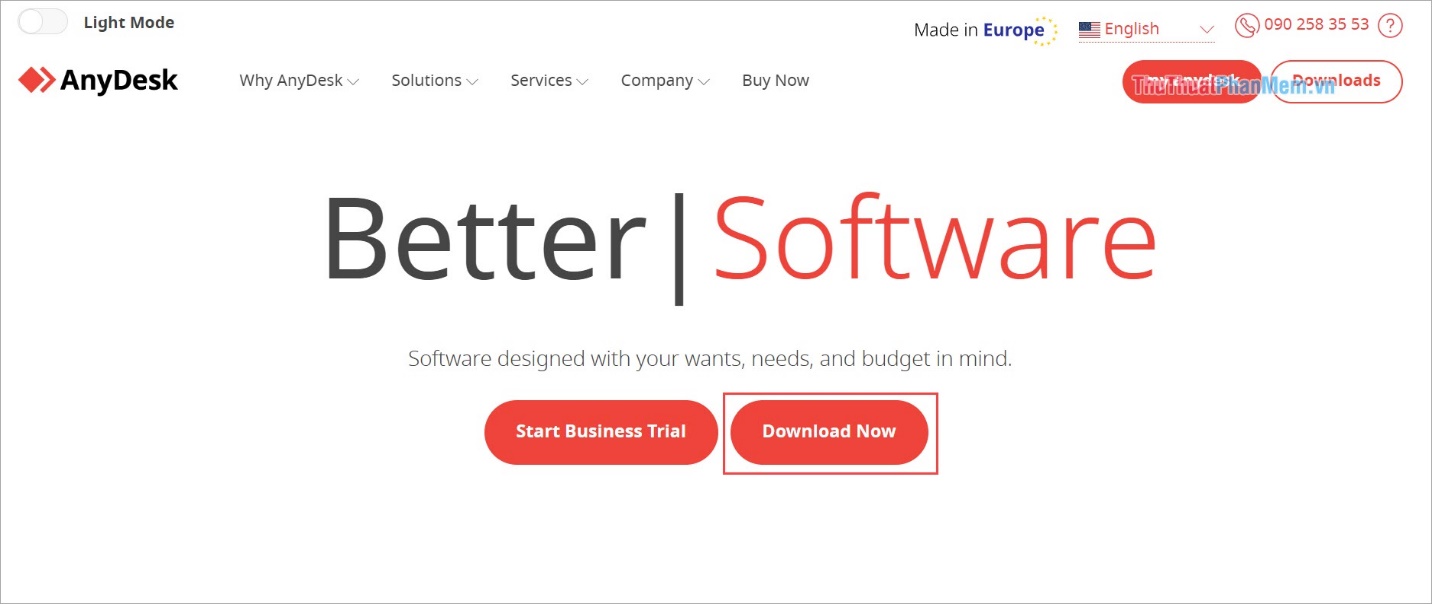
Bước 1: Truy cập trang web AnyDesk
Truy cập trang web chính thức của AnyDesk tại https://anydesk.com/.
Bước 2: Tải xuống AnyDesk
Nhấp vào nút “Tải xuống AnyDesk” ở góc phải trên cùng của trang web. Chọn hệ điều hành của bạn (Windows, macOS, Linux, v.v.) và nhấp vào liên kết tải xuống tương ứng.
Bước 3: Cài đặt AnyDesk
Nhấp đúp vào tệp cài đặt đã tải xuống. Theo dõi các hướng dẫn trên màn hình để hoàn tất quá trình cài đặt. Sau khi cài đặt thành công, bạn sẽ thấy biểu tượng AnyDesk hiển thị trên desktop của bạn.
Đăng nhập và kết nối với máy tính khác

Bước 1: Khởi chạy AnyDesk
Nhấp vào biểu tượng AnyDesk auf dem Desktop hoặc trong menu Start để khởi chạy phần mềm.
Bước 2: Tạo tài khoản
Nếu bạn chưa có tài khoản AnyDesk, hãy nhấp vào “Đăng ký miễn phí” và tạo một tài khoản mới bằng cách nhập địa chỉ email và mật khẩu. Nếu bạn đã có tài khoản, hãy nhấp vào “Đăng nhập” và nhập thông tin đăng nhập của bạn.
Bước 3: Kết nối với máy tính khác
Nhập ID AnyDesk của máy tính bạn muốn kết nối vào trường “Địa chỉ đối tác” ở đầu cửa sổ AnyDesk. Nhấp vào nút “Kết nối” để thiết lập kết nối. Nếu đây là lần đầu tiên bạn kết nối với máy tính đó, bạn sẽ phải chấp nhận lời mời kết nối được gửi từ máy tính kia.
Sau khi kết nối thành công, bạn sẽ thấy màn hình của máy tính đó hiển thị trên màn hình của bạn và bạn có thể điều khiển nó từ xa bằng chuột và bàn phím.
Cấu hình kết nối máy Mac từ xa qua Anydesk – Phân quyền trên Mac
Bước 1: Nhấn vào biểu tượng Apple trên thanh menu.
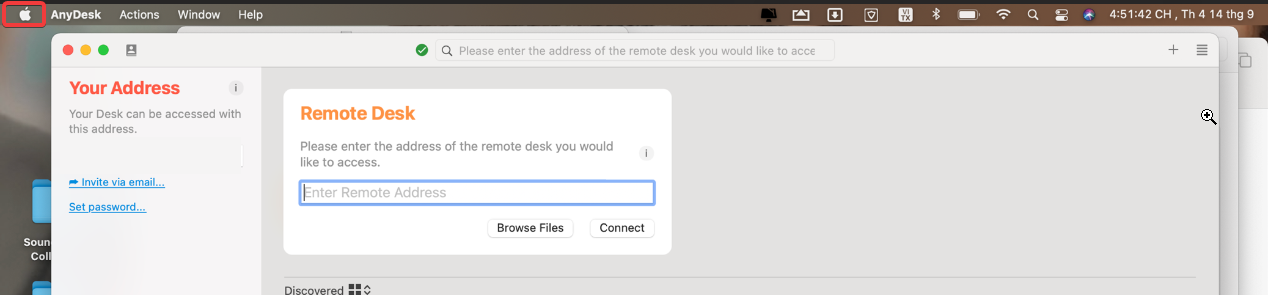
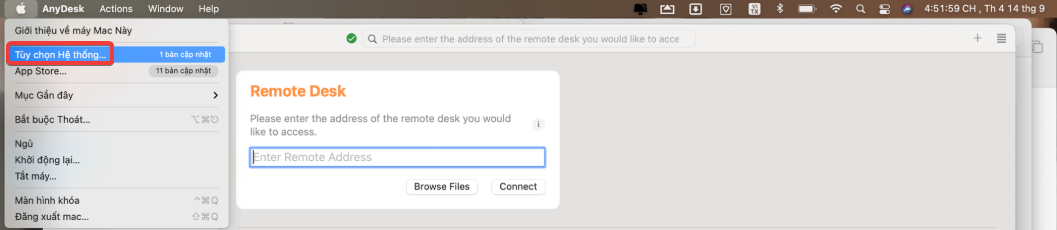
Bước 2: Chọn “Tùy chọn hệ thống” (System Preferences).
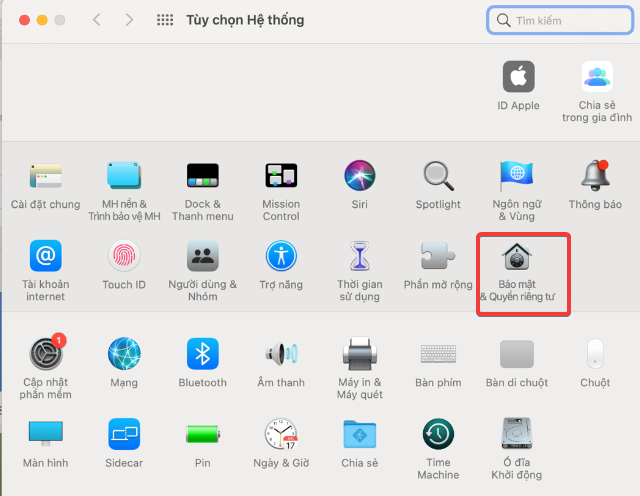
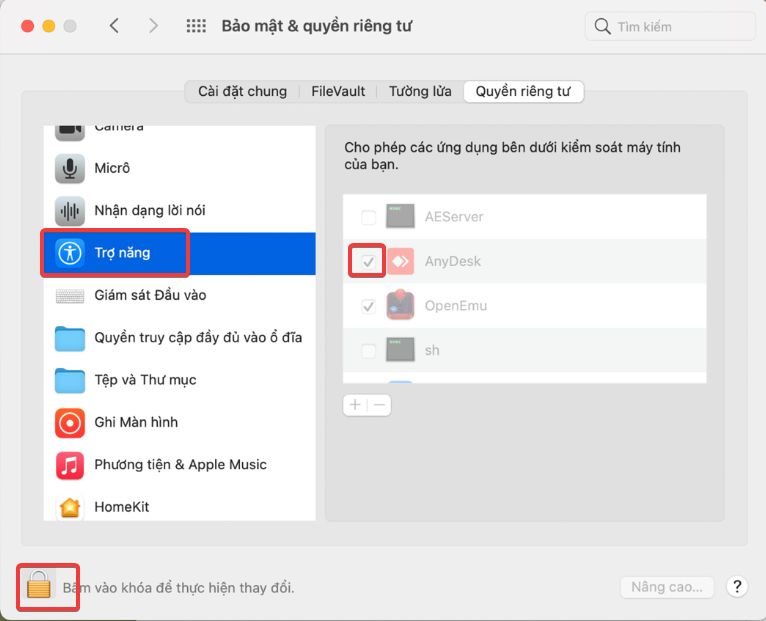
Bước 3: Nhấp vào “Bảo mật và quyền riêng tư” (Security Privacy).
Bước 4: Chọn thẻ “Trợ năng” (Accessibility). Nhấn nút “Mở khóa” (Unlock) và đánh dấu chọn vào ô trước ứng dụng Anydesk.
Bước 5: Chọn thẻ “Ghi màn hình” (Screen Recording). Đánh dấu chọn vào ô trước ứng dụng Anydesk.
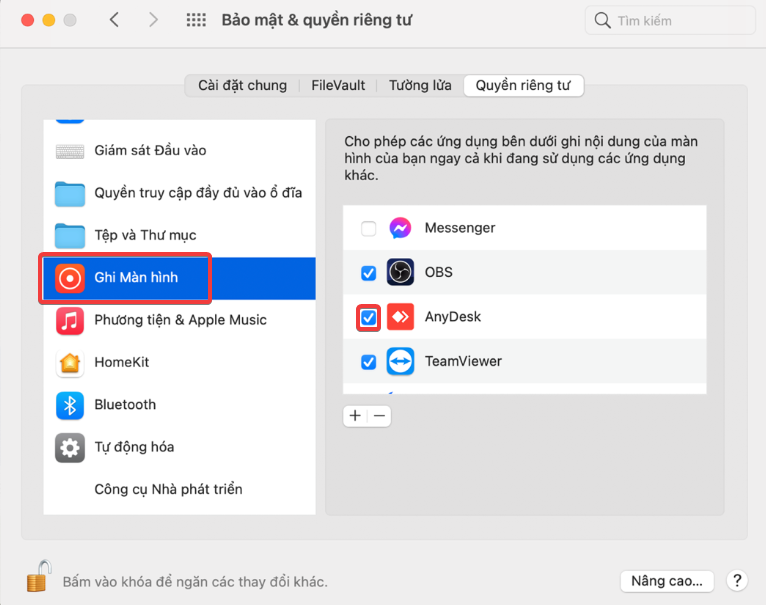
Lưu ý: Khi mở khóa, bạn sẽ cần đăng nhập bằng tài khoản máy Mac của bạn.
Thực hiện theo các bước này để kết nối máy Mac của bạn từ xa bằng Anydesk.
Cách chia sẻ màn hình trên AnyDesk
AnyDesk cung cấp cho bạn tính năng chia sẻ màn hình để bạn có thể dễ dàng trình diễn hoặc hỗ trợ người khác từ xa.
Bước 1: Mở tính năng chia sẻ màn hình
Trong cửa sổ AnyDesk, nhấp vào biểu tượng “Tùy chỉnh” ở góc trên cùng bên phải và chọn “Chia sẻ màn hình”.
Bước 2: Chọn màn hình để chia sẻ
Nếu bạn có nhiều màn hình, hãy chọn màn hình mà bạn muốn chia sẻ. Bạn cũng có thể chọn chế độ hiển thị “Chỉ màn hình chính” hoặc “Tất cả màn hình”.
Bước 3: Gửi mã PIN cho người kết nối
AnyDesk sẽ tự động tạo mã PIN mới mỗi khi bạn mở tính năng này. Bạn cần gửi mã PIN này cho người muốn kết nối đến máy tính của bạn.
Bước 4: Kết nối với máy tính khác
Người kết nối cần nhập mã PIN của bạn vào trường “Mã PIN đối tác” trong cửa sổ AnyDesk của họ và nhấp vào “Kết nối”. Nếu bạn đã đồng ý một lời mời kết nối từ người đó trước đó, bạn sẽ không cần phải nhập mã PIN.
Thiết lập cài đặt trong AnyDesk
AnyDesk cung cấp cho người dùng nhiều tùy chọn để tùy chỉnh và điều chỉnh cài đặt theo ý muốn. Để truy cập vào các tùy chọn này, bạn có thể nhấp vào biểu tượng “Tùy chỉnh” ở góc trên cùng bên phải của cửa sổ AnyDesk.
Cài đặt chung
Ở tab “Cài đặt chung”, bạn có thể thiết lập ngôn ngữ, đổi tên hiển thị của máy tính, tắt tính năng tự động kết nối khi khởi động AnyDesk, và thay đổi mật khẩu truy cập từ xa.
Bàn phím
Tab “Bàn phím” cho phép bạn chọn loại bàn phím và thay đổi các phím tắt điều khiển từ xa.
Hiệu suất
Tab “Hiệu suất” cho phép bạn điều chỉnh chất lượng hình ảnh, âm thanh và giảm độ trễ khi kết nối với máy tính từ xa. Nếu bạn đang sử dụng AnyDesk cho mục đích giải trí hoặc trình diễn, bạn có thể tắt các tùy chọn này để tăng hiệu suất.
Giao diện
Ở tab “Giao diện”, bạn có thể tùy chỉnh giao diện của AnyDesk, bao gồm cả màu sắc và độ trong suốt của cửa sổ.
Điều khiển từ xa
Tab “Điều khiển từ xa” cho phép bạn thiết lập các tùy chọn như tỷ lệ màn hình, độ phân giải và tốc độ di chuột khi điều khiển máy tính từ xa.
Sử dụng tính năng truy cập từ xa trên AnyDesk
AnyDesk cung cấp cho người dùng nhiều tính năng hữu ích để quản lý và điều khiển máy tính từ xa. Dưới đây là một số tính năng nổi bật của AnyDesk:
Tìm kiếm và kết nối với máy tính khác
AnyDesk cho phép bạn tìm kiếm và kết nối với các máy tính khác thông qua ID AnyDesk hoặc tên máy tính. Việc này rất hữu ích khi bạn cần kết nối đến máy tính của đồng nghiệp hoặc bạn bè để hỗ trợ hoặc làm việc nhóm.
Gửi tin nhắn chat
AnyDesk cung cấp tính năng chat để bạn có thể gửi tin nhắn văn bản cho người đang kết nối với máy tính của bạn. Điều này giúp tăng tính linh hoạt và tiện lợi trong việc trao đổi thông tin khi truy cập từ xa.
Chia sẻ tệp
Bạn có thể dễ dàng chia sẻ các tệp với người kết nối bằng cách kéo và thả các tệp vào cửa sổ AnyDesk. Điều này rất hữu ích khi bạn cần gửi một số tài liệu hoặc dữ liệu quan trọng cho người kết nối.
Ghi lại phiên làm việc
AnyDesk cho phép bạn ghi lại màn hình và âm thanh của phiên làm việc để sử dụng sau này. Điều này rất hữu ích khi bạn cần lưu lại các phiên làm việc để tham khảo hoặc làm việc offline.
Kết luận
Với những tính năng và công dụng đa dạng, AnyDesk là một phần mềm truy cập từ xa tuyệt vời cho những ai cần làm việc từ xa hoặc hỗ trợ kỹ thuật. Qua bài viết này, chúng ta đã cùng tìm hiểu cách tải và cài đặt AnyDesk trên máy tính, đăng nhập và kết nối với máy tính khác, cũng như sử dụng các tính năng truy cập từ xa trên AnyDesk. Hy vọng bài viết sẽ giúp bạn có được một trải nghiệm tốt hơn khi sử dụng phần mềm này.
Giải Pháp Bán Hàng Online Toàn Diện Cho Doanh Nghiệp: https://maithanhphu.vn/dich-vu/


các bài viết khác
Báo Chí
Facebook âm thầm mở khóa Messenger của người dùng Việt Nam
Sau một tuần bị Facebook chặn tính năng nhắn tin vì vi phạm tiêu chuẩn...
Th5
Blog Chia Sẻ
Threads Instagram là gì? Cách sử dụng threads trên Instagram
Bạn có thể đã nghe đến khái niệm “threads” trên Instagram, nhưng không biết chính...
Th3
Blog Chia Sẻ Tổng Hợp
Tải video Instagram Hướng dẫn chi tiết cách tải video 4k, riêng tư, reel và story
Không có cách tích hợp sẵn để Tải video instagram xuống thiết bị của bạn....
Th2
Blog Chia Sẻ
Chi Phí Quảng Cáo TikTok Có Đắt Không ?
Chi phí quảng cáo TikTok có đắt không là câu hỏi không chỉ được đặt...
Th6
Blog Chia Sẻ
RM Facebook là gì ? Công cụ bảo vệ bản quyền Facebook
RM Facebook hay còn gọi là Rights Manager (RM) là một công cụ quét bản...
Th3
Blog Chia Sẻ
Content Marketing Cách Tạo Nội Dung Hấp Dẫn để Thu Hút
Trong thời đại công nghệ thông tin phát triển như hiện nay, Content Marketing là...
Th11
Blog Chia Sẻ Tổng Hợp
Cách xóa Fanpage ẩn Fanpage trên Facebook nhanh chóng ?
Bạn quản lý quá nhiều trang và muốn giảm bớt số lượng để dễ dàng...
Th12
Blog Chia Sẻ
Cách xóa tất cả bài viết trên Facebook nhanh chóng
Khi sử dụng Facebook, bạn có thể đã chia sẻ rất nhiều nội dung từ...
Th3
Báo Chí
Làm bốc hơi tài khoản Facebook chỉ với 2 triệu đồng
Mất từ 2-3 triệu đồng, người ta đã có thể khiến một tài khoản...
Th5