
Không phải ai cũng biết cách kết nối Instagram với Facebook trên máy tính một cách đơn giản và hiệu quả. Trong bài viết này, chúng ta sẽ cùng tìm hiểu cách thực hiện điều này.
- Tải video Instagram Hướng dẫn chi tiết cách tải video 4k, riêng tư, reel và story.
- Các sai lầm phổ biến khi chạy quảng cáo Facebook và cách khắc phục
- Cách xóa Fanpage ẩn Fanpage trên Facebook ? Tìm hiểu và thực hiện đúng các bước
Hướng dẫn kết nối tài khoản Instagram và Facebook trên máy tính

Để kết nối tài khoản Instagram và Facebook trên máy tính, bạn cần có một tài khoản Facebook đã đăng nhập trên trình duyệt web. Sau đây là các bước chi tiết để thực hiện việc này:
Bước 1: Đăng nhập vào tài khoản Instagram
Đầu tiên để tìm cách kết nối Instagram với Facebook trên máy tính, bạn cần đăng nhập vào tài khoản Instagram của mình trên trình duyệt web. Bạn có thể truy cập vào trang chủ của Instagram (https://www.instagram.com/) và đăng nhập bằng tài khoản và mật khẩu của mình.
Bước 2: Truy cập vào phần cài đặt
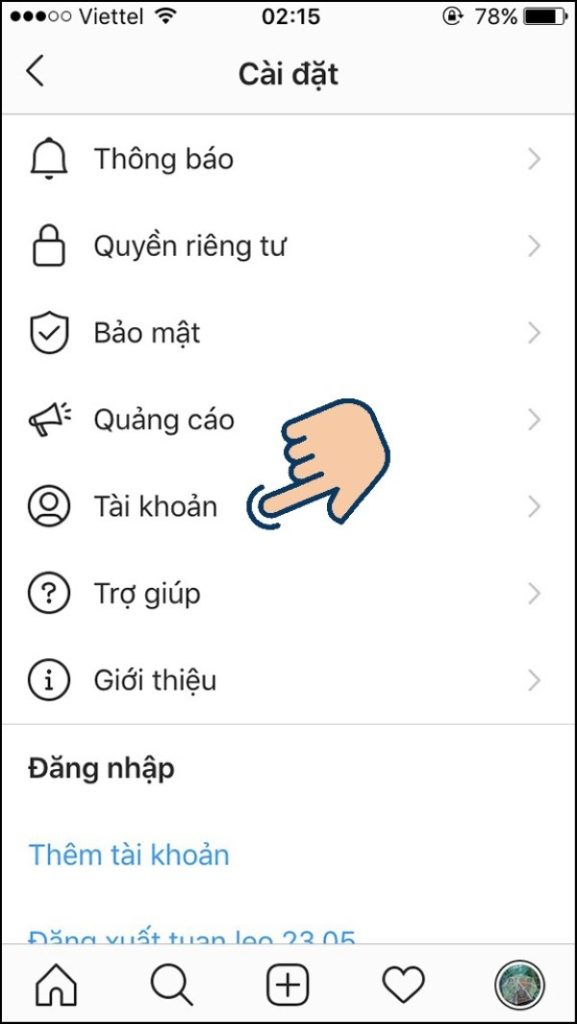
Sau khi đăng nhập thành công, bạn hãy nhấn vào biểu tượng hình tròn ở góc trên bên phải của màn hình và chọn “Cài đặt” trong menu xuất hiện.
Bước 3: Chọn “Tài khoản liên kết”
Trong trang cài đặt, bạn sẽ thấy một danh sách các tùy chọn. Hãy cuộn xuống dưới và chọn “Tài khoản liên kết”.
Bước 4: Chọn “Facebook”
Ở phần “Tài khoản liên kết”, bạn sẽ thấy một số lựa chọn như “Twitter”, “Tumblr”, “Ameba” và “Facebook”. Hãy chọn “Facebook” để tiếp tục quá trình kết nối.
Bước 5: Đăng nhập vào tài khoản Facebook
Sau khi chọn “Facebook”, bạn sẽ được yêu cầu đăng nhập vào tài khoản Facebook của mình. Hãy nhập tên đăng nhập và mật khẩu của bạn và nhấn “Đăng nhập”.
Bước 6: Cho phép Instagram truy cập vào tài khoản Facebook
Sau khi đăng nhập thành công, bạn sẽ thấy một thông báo yêu cầu cho phép Instagram truy cập vào tài khoản Facebook của bạn. Hãy nhấn “Tiếp tục” để xác nhận.
Bước 7: Xác nhận quyền truy cập
Tiếp theo, bạn sẽ thấy một danh sách các quyền mà Instagram muốn truy cập vào tài khoản Facebook của bạn. Hãy đảm bảo rằng bạn đã chọn “Công khai” cho mục “Ai có thể xem bài viết của bạn trên Facebook”. Sau đó, nhấn “Tiếp tục”.
Bước 8: Kết nối thành công
Sau khi hoàn thành tất cả các bước trên, bạn sẽ thấy một thông báo xác nhận rằng hai tài khoản đã được kết nối thành công. Bạn có thể nhấn “Xem trên Facebook” để kiểm tra lại.
Cách chia sẻ bài viết từ Instagram lên Facebook trên máy tính
Sau khi kết nối tài khoản Instagram và Facebook trên máy tính, bạn có thể dễ dàng chia sẻ bài viết từ Instagram lên Facebook chỉ với một vài bước đơn giản. Dưới đây là hướng dẫn chi tiết:
Bước 1: Đăng nhập vào tài khoản Instagram
Trước tiên, hãy đăng nhập vào tài khoản Instagram của mình trên trình duyệt web.
Bước 2: Chọn bài viết cần chia sẻ
Hãy chọn bài viết mà bạn muốn chia sẻ lên Facebook. Bạn có thể nhấn vào biểu tượng ba chấm ở góc trên bên phải của bài viết và chọn “Chia sẻ đến” trong menu xuất hiện.
Bước 3: Chọn “Facebook”
Trong menu “Chia sẻ đến”, hãy chọn “Facebook” để tiếp tục quá trình chia sẻ.
Bước 4: Chỉnh sửa nội dung
Sau khi chọn “Facebook”, bạn sẽ thấy một cửa sổ mới xuất hiện. Hãy chỉnh sửa nội dung của bài viết theo ý của mình. Bạn có thể thêm hoặc xóa văn bản, thay đổi hình ảnh hay thêm các thẻ hashtag. Sau đó, nhấn “Chia sẻ”.
Bước 5: Kiểm tra lại trên Facebook
Sau khi chia sẻ thành công, bạn có thể truy cập vào tài khoản Facebook của mình để kiểm tra lại bài viết đã được chia sẻ từ Instagram.
Kết luận: cách kết nối Instagram với Facebook trên máy tính ?
Việc kết nối Instagram với Facebook trên máy tính là một cách hiệu quả để tiết kiệm thời gian và công sức khi chia sẻ nội dung giữa hai mạng xã hội này. Với các bước đơn giản và dễ thực hiện như trên, bạn có thể kết nối hai tài khoản này một cách nhanh chóng và dễ dàng. Ngoài ra, việc chia sẻ bài viết từ Instagram lên Facebook cũng rất đơn giản và tiện lợi. Hy vọng bài viết này đã giúp bạn hiểu rõ hơn về cách kết nối Instagram với Facebook trên máy tính. Chúc bạn thành công!


các bài viết khác
Blog Chia Sẻ
Thời gian đăng bài trên Facebook hiệu quả nhất 2025
Việc tìm kiếm thời gian đăng bài trên Facebook phù hợp là yếu tố then...
Th3
Blog Chia Sẻ
Cách để chế độ theo dõi trên Facebook
Facebook đã trở thành một phần không thể thiếu trong cuộc sống hàng ngày của...
Th3
Báo Chí
Facebook bất ngờ thêm tính năng ‘không thích’
Nhiều tài khoản Facebook Việt Nam bất ngờ được cập nhật thêm tính năng “không...
Th3
Blog Chia Sẻ
Cách chạy quảng cáo livestream trên Facebook 2025 ?
Lợi ích của việc chạy quảng cáo livestream trên Facebook giúp doanh nghiệp kết nối...
Th12
Blog Chia Sẻ
Mua tài khoản Instagram uy tín, followers thật giá tốt
Mua tài khoản Instagram giúp tiết kiệm thời gian xây dựng thương hiệu. Khám phá...
Th5
Blog Chia Sẻ
Cách Đăng Ký RM Facebook 2026
Nếu bạn đang tìm “đăng ký RM Facebook”, rất có thể bạn đã từng rơi...
Th12
Báo Chí
App khiêu dâm cờ bạc dùng nhiều chiêu trò lôi kéo người chơi
Không thể có mặt trên các chợ ứng dụng nhưng những ứng dụng khiêu dâm,...
Th5
Báo Chí
Liên minh đối đầu với TikTok ở Việt Nam
“Nhiều năm nay, Facebook đã rất nhạy cảm với các nội dung điều hướng ra...
Th12
Báo Chí
Facebook khóa hàng loạt tài khoản người chạy quảng cáo ở Việt Nam
Facebook liên tục truy quét tài khoản của người chạy quảng cáo, nhiều người làm...
Th5