
Bảo mật 2 lớp Facebook (2FA) là một lớp bảo vệ bổ sung cho tài khoản Facebook của bạn, giúp bảo vệ bạn khỏi những kẻ tấn công cố gắng đăng nhập vào tài khoản của bạn mà không có phép. Khi 2FA được bật, bạn sẽ phải nhập cả mật khẩu và mã bảo mật một lần (OTP) được gửi đến điện thoại của bạn mỗi khi bạn đăng nhập. Việc bật bảo mật 2 lớp Facebook trên iPhone rất đơn giản và chỉ mất vài phút. Sau đây là cách thực hiện:
- 5 Cách Lấy Lại Facebook Bị Hack Đơn Giản Nhất 2024
- Cách kết nối Instagram với Facebook trên máy tính
- Cách đăng nhập nhiều tài khoản Facebook trên điện thoại iPhone
Cài đặt bảo mật 2 lớp Facebook cho iPhone
Bước 1: Mở ứng dụng Facebook trên iPhone của bạn.
Đầu tiên, hãy mở ứng dụng Facebook trên iPhone của bạn để bắt đầu quá trình cài đặt bảo mật 2 lớp.
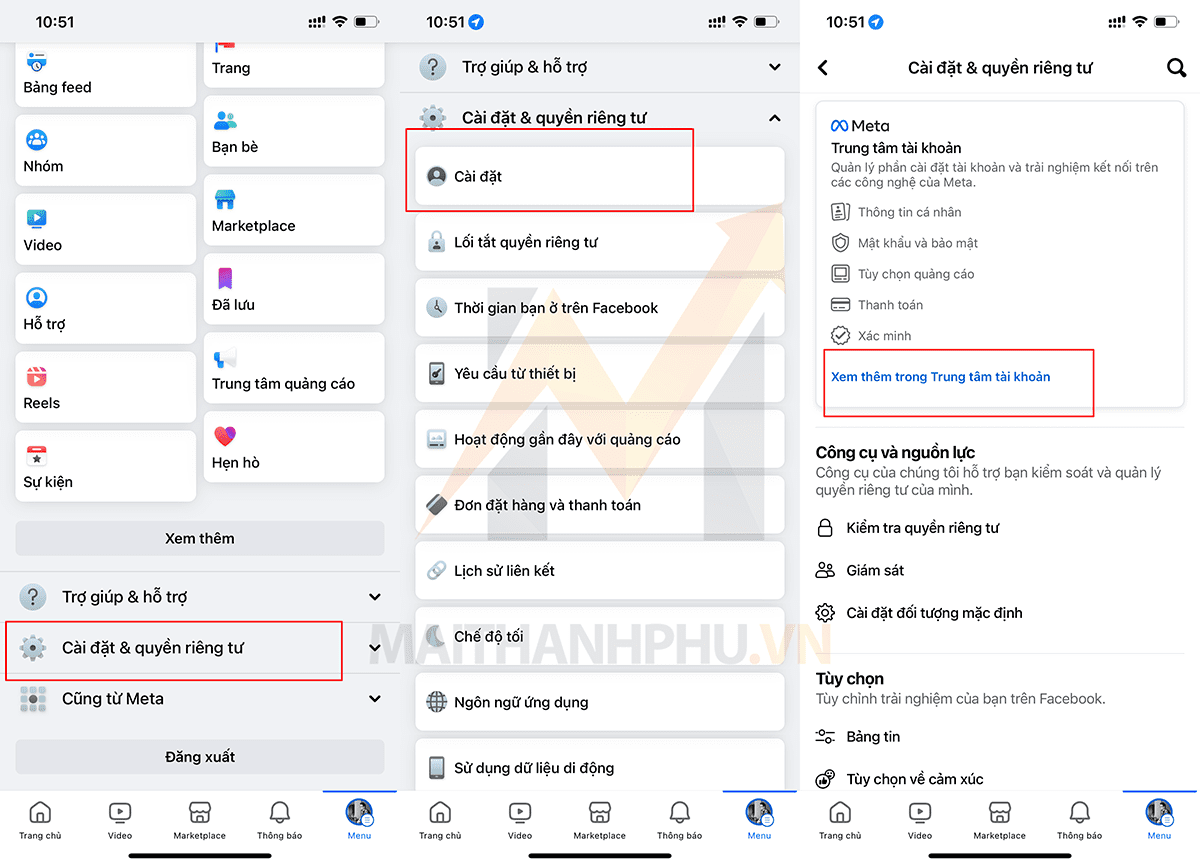
Bước 2: Nhấn vào biểu tượng menu ở góc dưới bên phải màn hình.
Tại giao diện chính của ứng dụng, bạn sẽ thấy một biểu tượng menu ở góc dưới bên phải màn hình. Hãy nhấn vào biểu tượng này để tiếp tục.
Bước 3: Cuộn xuống và nhấn vào Cài đặt quyền riêng tư.
Sau khi nhấn vào biểu tượng menu, bạn sẽ thấy một danh sách các tùy chọn. Hãy cuộn xuống và chọn “Cài đặt quyền riêng tư”.
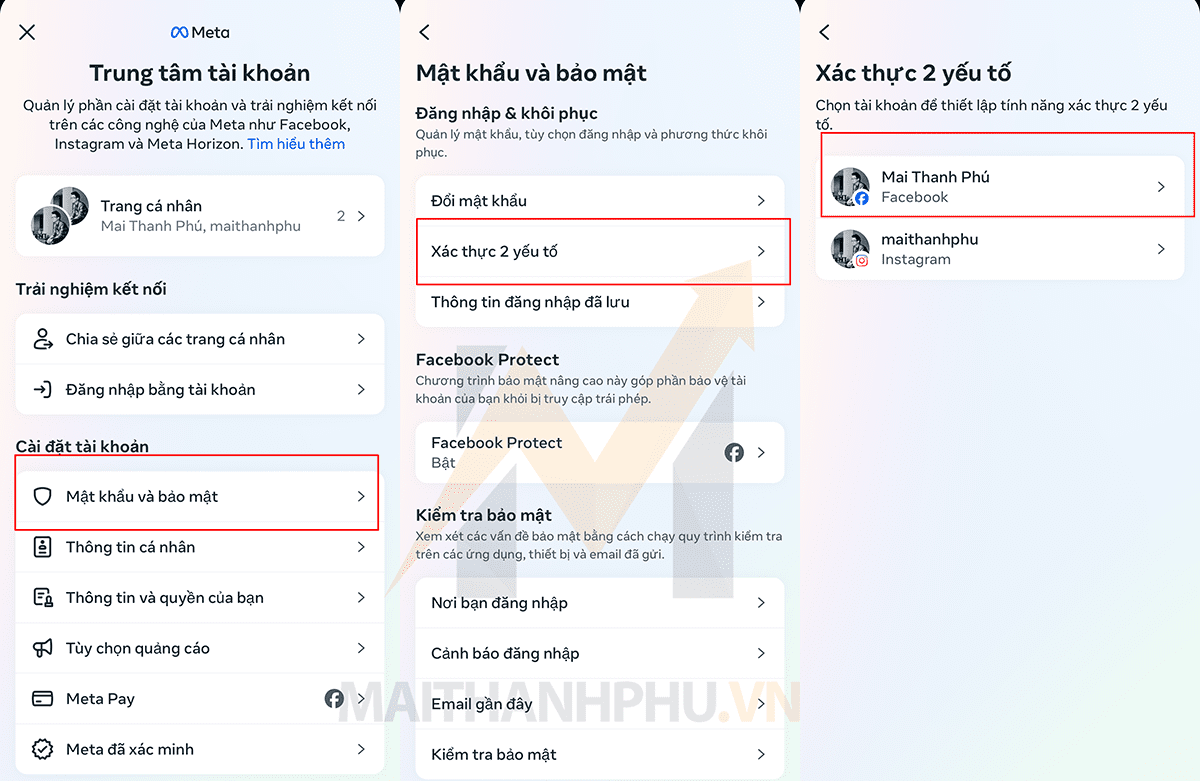
Bước 4: Nhấn vào Cài đặt.
Tại giao diện Cài đặt quyền riêng tư, hãy nhấn vào tùy chọn “Cài đặt” để tiếp tục.
Bước 5: Nhấn vào Bảo mật và đăng nhập.
Trong danh sách các tùy chọn cài đặt, hãy chọn “Bảo mật và đăng nhập” để tiếp tục.
Bước 6: Nhấn vào Sử dụng xác thực hai yếu tố.
Tại phần Bảo mật và đăng nhập, hãy tìm và chọn tùy chọn “Sử dụng xác thực hai yếu tố”.
Bước 7: Nhấn vào Bắt đầu.
Sau khi chọn tùy chọn “Sử dụng xác thực hai yếu tố”, bạn sẽ được đưa đến một trang mới với nhiều tùy chọn khác nhau. Hãy nhấn vào “Bắt đầu” để bắt đầu quá trình cài đặt bảo mật 2 lớp.
Bước 8: Chọn Mã xác minh qua tin nhắn văn bản hoặc Ứng dụng xác thực.
Tại bước này, bạn sẽ được yêu cầu chọn phương thức nhận mã xác minh. Bạn có thể chọn nhận mã qua tin nhắn văn bản hoặc sử dụng ứng dụng xác thực. Hãy chọn phương thức phù hợp với bạn và tiếp tục.
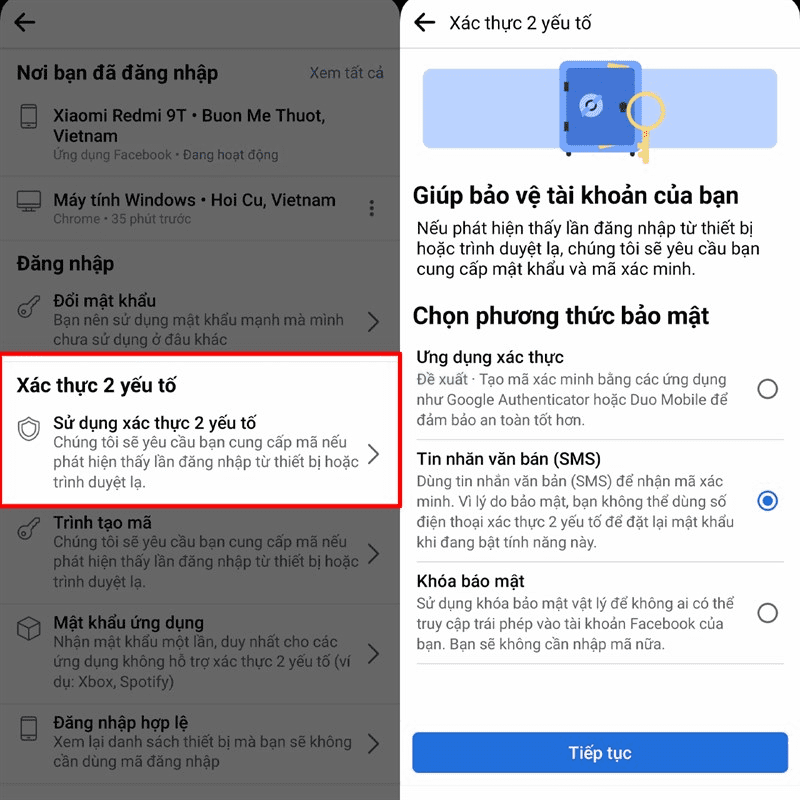
Bước 9: Nhập số điện thoại hoặc thiết lập ứng dụng xác thực của bạn.
Nếu bạn chọn nhận mã qua tin nhắn văn bản, hãy nhập số điện thoại của bạn vào ô tương ứng. Nếu bạn chọn sử dụng ứng dụng xác thực, hãy tải và cài đặt ứng dụng trên điện thoại của bạn và làm theo hướng dẫn để thiết lập.
Bước 10: Nhập mã xác minh được gửi đến điện thoại hoặc ứng dụng xác thực của bạn.
Sau khi đã có số điện thoại hoặc ứng dụng xác thực, hãy nhập mã xác minh được gửi đến cho bạn vào ô tương ứng để tiếp tục.
Bước 11: Nhấn vào Tiếp tục.
Sau khi nhập mã xác minh, hãy nhấn vào “Tiếp tục” để hoàn tất quá trình cài đặt bảo mật 2 lớp cho tài khoản Facebook của bạn.
Bước 12: Nhập mật khẩu Facebook của bạn.
Cuối cùng, hãy nhập mật khẩu Facebook của bạn để xác nhận việc cài đặt bảo mật 2 lớp.
Bước 13: Nhấn vào Lưu.
Sau khi đã nhập đúng mật khẩu, hãy nhấn vào “Lưu” để hoàn tất quá trình cài đặt. Từ nay về sau, mỗi khi bạn đăng nhập vào tài khoản Facebook trên iPhone, bạn sẽ phải nhập mã xác minh được gửi đến điện thoại hoặc ứng dụng xác thực của bạn.
Kích hoạt xác thực hai yếu tố cho Facebook trên iPhone
Khi bạn đã cài đặt bảo mật 2 lớp cho Facebook trên iPhone, bạn sẽ phải kích hoạt xác thực hai yếu tố mỗi khi bạn đăng nhập. Sau đây là cách thực hiện:
Bước 1: Mở ứng dụng Facebook trên iPhone của bạn.
Đầu tiên, hãy mở ứng dụng Facebook trên iPhone của bạn.
Bước 2: Nhập địa chỉ email hoặc số điện thoại và mật khẩu của bạn.
Tại giao diện đăng nhập, hãy nhập địa chỉ email hoặc số điện thoại và mật khẩu của bạn để tiếp tục.
Bước 3: Nhấn vào Đăng nhập.
Sau khi đã nhập đúng thông tin đăng nhập, hãy nhấn vào “Đăng nhập” để tiếp tục.
Bước 4: Nhập mã xác minh được gửi đến điện thoại hoặc ứng dụng xác thực của bạn.
Sau khi nhấn vào “Đăng nhập”, bạn sẽ nhận được mã xác minh qua tin nhắn văn bản hoặc ứng dụng xác thực. Hãy nhập mã này vào ô tương ứng để tiếp tục.
Bước 5: Nhấn vào Xác minh.
Cuối cùng, hãy nhấn vào “Xác minh” để hoàn tất quá trình đăng nhập. Từ nay về sau, bạn sẽ phải thực hiện các bước này mỗi khi đăng nhập vào tài khoản Facebook trên iPhone.
Quản lý bảo mật 2 lớp cho Facebook trên iPhone
Nếu bạn muốn thay đổi hoặc tắt bảo mật 2 lớp cho tài khoản Facebook trên iPhone, bạn có thể làm như sau:
Thay đổi phương thức nhận mã xác minh
Nếu bạn muốn thay đổi phương thức nhận mã xác minh, hãy làm theo các bước sau:
- Mở ứng dụng Facebook trên iPhone của bạn.
- Nhấn vào biểu tượng menu ở góc dưới bên phải màn hình.
- Cuộn xuống và nhấn vào Cài đặt quyền riêng tư.
- Nhấn vào Cài đặt.
- Nhấn vào Bảo mật và đăng nhập.
- Nhấn vào Sử dụng xác thực hai yếu tố.
- Chọn phương thức nhận mã mới và làm theo hướng dẫn để thiết lập.
Tắt bảo mật 2 lớp
Nếu bạn muốn tắt bảo mật 2 lớp cho tài khoản Facebook trên iPhone, hãy làm theo các bước sau:
- Mở ứng dụng Facebook trên iPhone của bạn.
- Nhấn vào biểu tượng menu ở góc dưới bên phải màn hình.
- Cuộn xuống và nhấn vào Cài đặt quyền riêng tư.
- Nhấn vào Cài đặt.
- Nhấn vào Bảo mật và đăng nhập.
- Nhấn vào Sử dụng xác thực hai yếu tố.
- Tắt chuyển đổi bên cạnh “Sử dụng xác thực hai yếu tố”.
Kết luận
Việc bật bảo mật 2 lớp cho tài khoản Facebook trên iPhone là một cách hiệu quả để bảo vệ thông tin cá nhân và ngăn chặn các kẻ xấu truy cập trái phép vào tài khoản của bạn. Qua bài viết này, hy vọng bạn đã có thể thực hiện được các bước cài đặt và kích hoạt bảo mật 2 lớp cho Facebook trên iPhone một cách dễ dàng. Hãy luôn bảo vệ thông tin cá nhân của mình và sử dụng các tính năng bảo mật hiệu quả trên các nền tảng mạng xã hội.


các bài viết khác
Blog Chia Sẻ
Xóa Email Chính Trên Facebook Bằng Điện Thoại Cách Đơn Giản Nhất
Có những lúc bạn muốn thay đổi email chính trên tài khoản Facebook của mình...
Th12
Báo Chí
Người dùng Facebook bị bủa vây bởi quảng cáo lừa đảo, mạo danh báo chí
Các tài khoản giả danh cơ quan báo chí lớn của Việt Nam như Thanh...
Th12
Báo Chí
Ai có lỗi khi để tin giả giáo dục tràn lan mạng xã hội?
Thời gian gần đây, mạng xã hội xuất hiện hàng loạt tin giả về giáo...
Th12
Báo Chí
Hàng loạt hội nhóm Facebook tại Việt Nam bị ‘bay màu’
Chiều 24.6, hàng loạt hội nhóm Facebook của Việt Nam bất ngờ nhận được thông báo “Chúng...
Th12
Báo Chí
Facebook nói gì về việc loạt fanpage ở Việt Nam bị ‘bay màu’?
Meta, công ty mẹ của Facebook cho biết đang có sự cố kỹ thuật khiến...
Th3
Blog Chia Sẻ
Cách đăng xuất Facebook trên điện thoại
Đôi khi bạn có thể muốn đăng xuất khỏi Facebook trên điện thoại vì nhiều...
Th3
Blog Chia Sẻ
Cách bật bảo mật 2 lớp Facebook trên iPhone
Bảo mật 2 lớp Facebook (2FA) là một lớp bảo vệ bổ sung cho tài...
Th3
Báo Chí
Bức ảnh khiến tài khoản Facebook bị khóa vĩnh viễn
Việc đổi ảnh đại diện sang logo của công ty Meta có thể khiến tài...
Th3
Blog Chia Sẻ
Cách viết content chuyển đổi cao và tối ưu hóa nội dung cho SEO
Nội dung chuyển đổi cao là một yếu tố quan trọng trong việc thu hút...
Th11