
Fanpage Facebook là một công cụ đắc lực giúp các cá nhân, doanh nghiệp, tổ chức kết nối và tương tác với khách hàng, đối tác. Tuy nhiên, để quản lý Fanpage hiệu quả, bạn cần có sự hỗ trợ của những người quản trị khác. Trong bài viết này, chúng tôi sẽ hướng dẫn bạn cách thêm quản trị viên vào Fanpage trên điện thoại, bao gồm các bước xử lý và kiểm tra quyền hạn.
- Icon Facebook là gì? Hướng dẫn thêm icon Facebook vào bài viết
- Xóa Email Chính Trên Facebook Bằng Điện Thoại Cách Đơn Giản Nhất
- Cách xóa bài viết trên Facebook nhanh nhất 2024 ? Dịch Vụ Xóa Bài Viết
Các bước thêm quản trị viên vào Fanpage trên điện thoại/ thêm quản trị viên vào Fanpage trên máy tính
Chuyển sang Fanpage, nhấp vào mục Quản Lý dưới ảnh bìa Fanpage
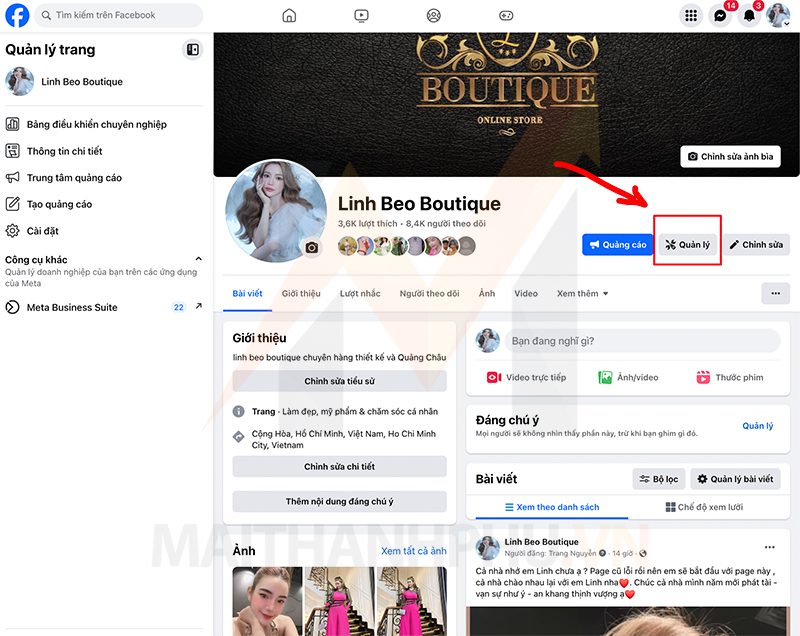
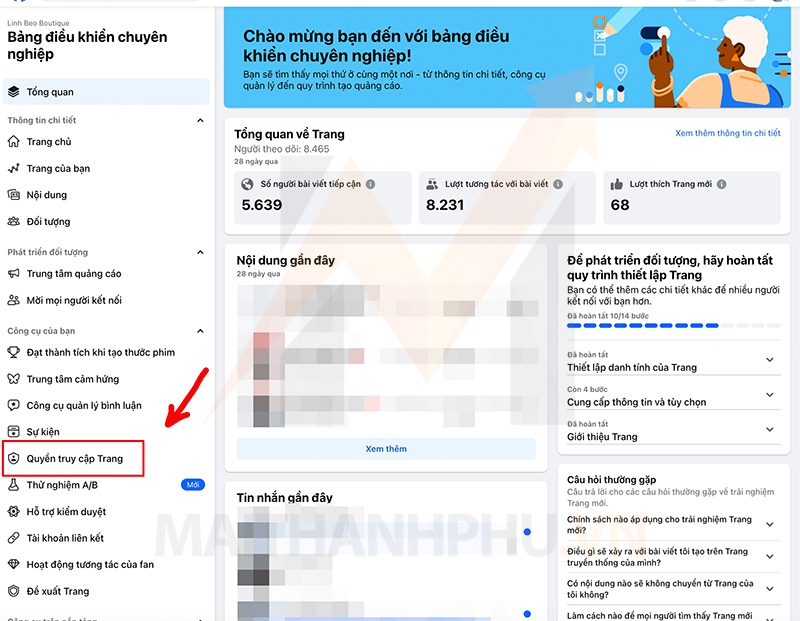
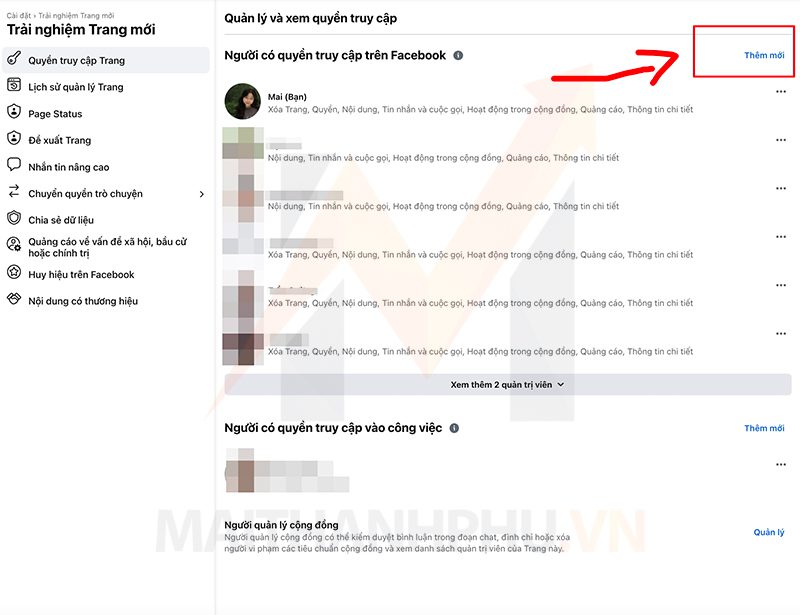
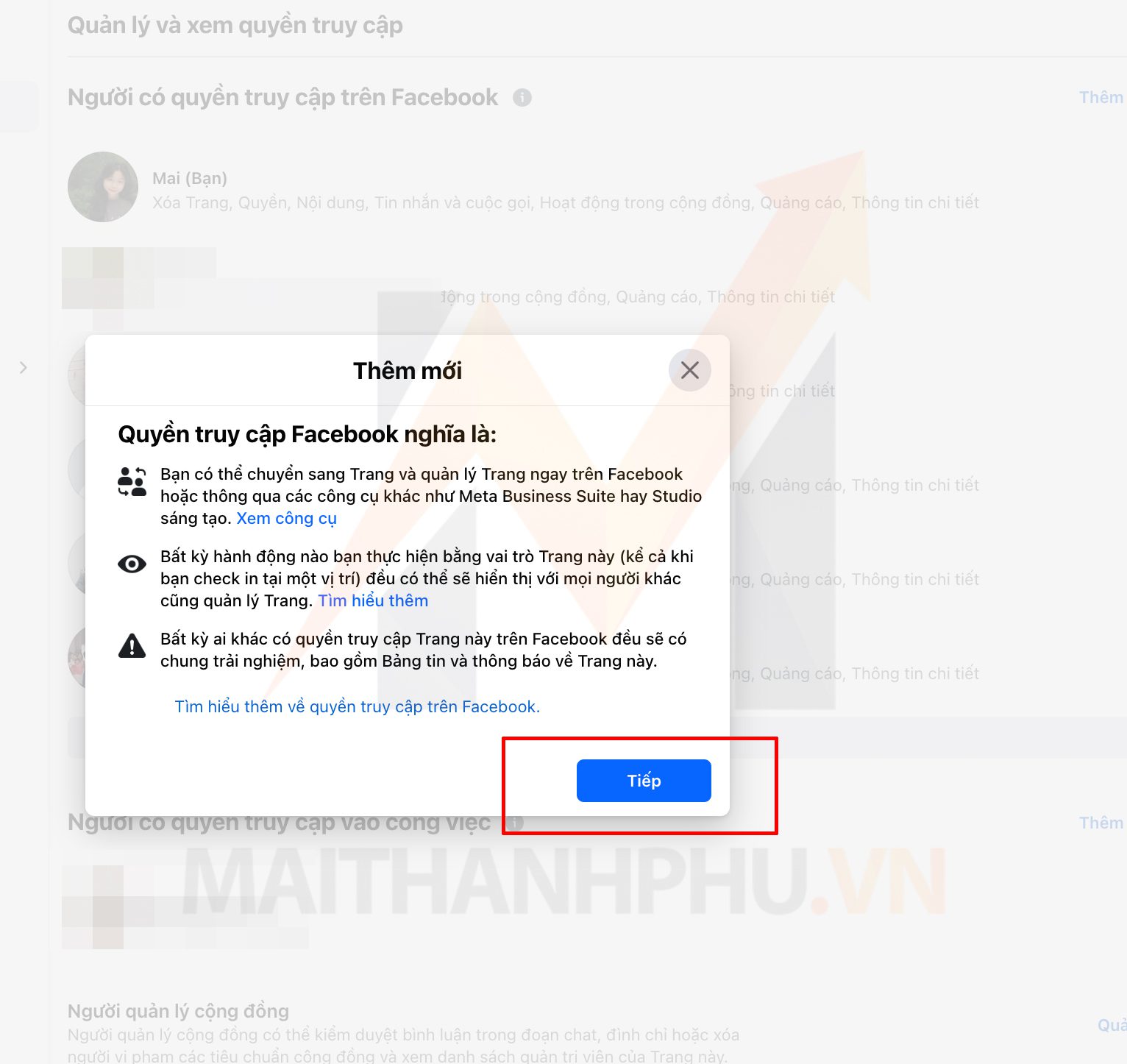
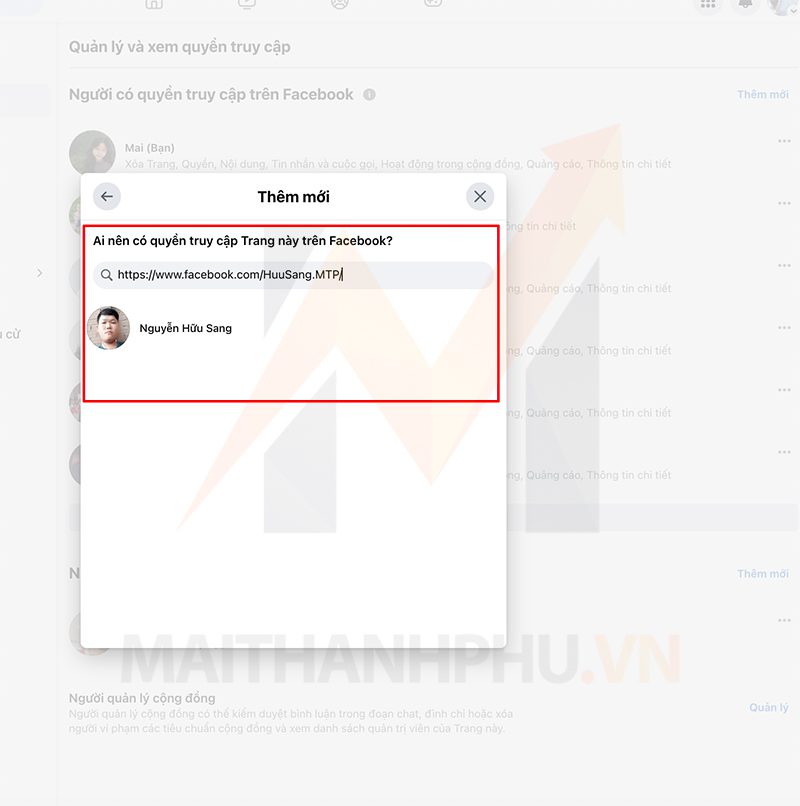
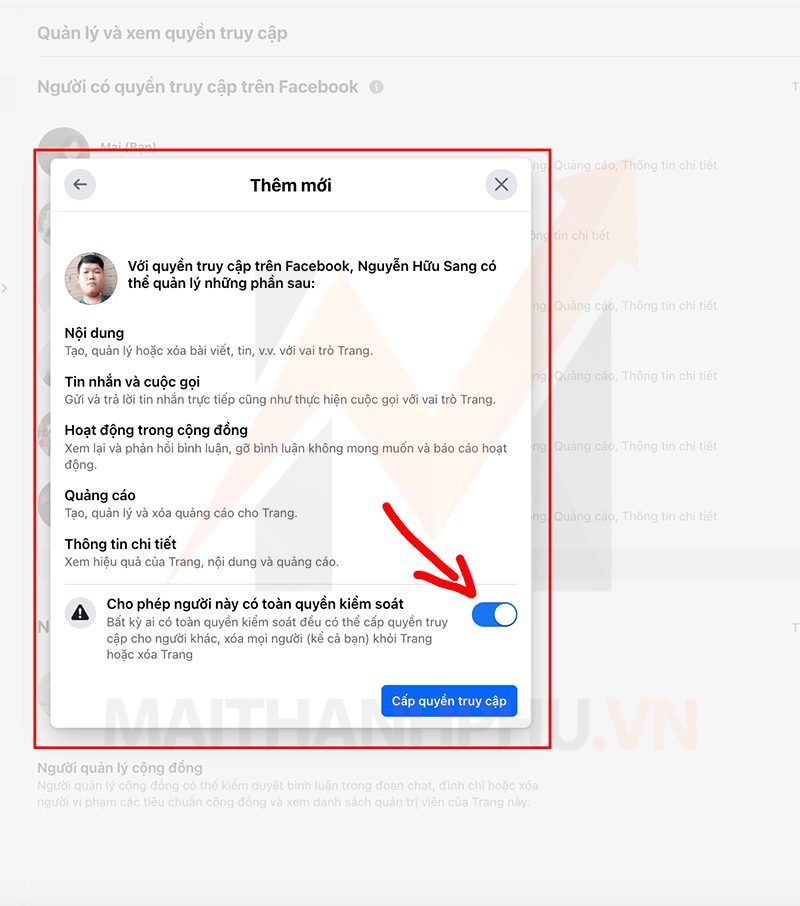
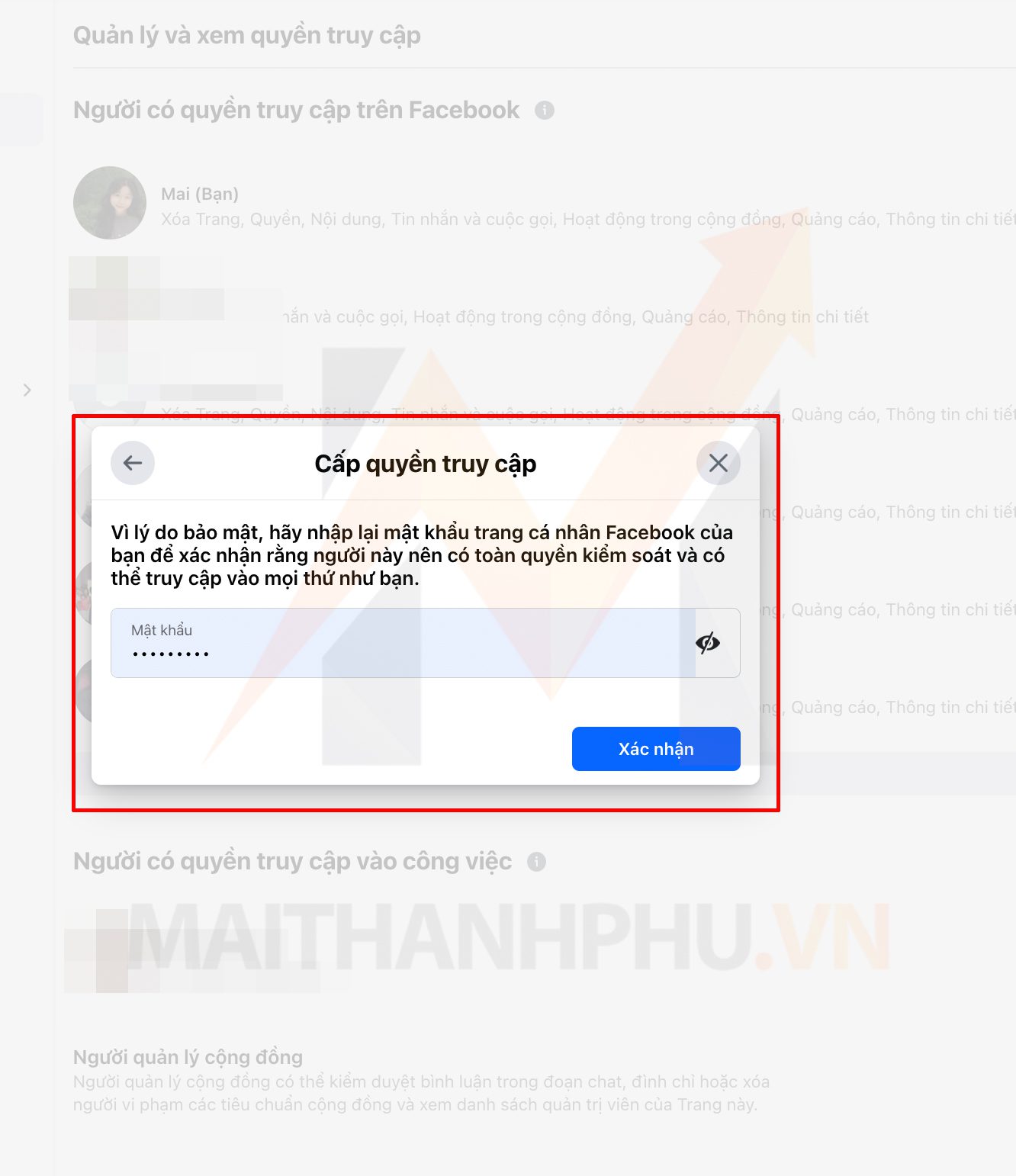
Để thêm quản trị viên vào Fanpage trên điện thoại, bạn thực hiện theo các bước sau:
- Mở ứng dụng Facebook trên điện thoại của bạn.
- Nhấn vào biểu tượng trang Fanpage mà bạn muốn thêm quản trị viên.
- Nhấn vào biểu tượng ba dấu chấm ở góc trên bên phải màn hình.
- Chọn Cài đặt trang.
- Chọn Quyền truy cập trang.
- Nhấn vào Thêm mới.
- Nhập tên hoặc địa chỉ email của người bạn muốn thêm làm quản trị viên.
- Chọn vai trò của người đó.
- Nhấn Lưu.
Sau khi hoàn tất các bước trên, người được thêm sẽ nhận được một thông báo và có thể truy cập vào Fanpage để quản lý.
Làm thế nào để xóa quản trị viên khỏi Fanpage
Nếu bạn muốn xóa quản trị viên khỏi Fanpage, bạn có thể thực hiện theo các bước sau:
- Mở ứng dụng Facebook trên điện thoại của bạn.
- Nhấn vào biểu tượng trang Fanpage mà bạn muốn xóa quản trị viên.
- Nhấn vào biểu tượng ba dấu chấm ở góc trên bên phải màn hình.
- Chọn Cài đặt trang.
- Chọn Quyền truy cập trang.
- Tìm đến tên của quản trị viên mà bạn muốn xóa và nhấn vào biểu tượng Xóa bên cạnh tên đó.
- Xác nhận lại việc xóa quản trị viên bằng cách nhấn Xóa.
Lưu ý rằng chỉ có quản trị viên chính mới có thể xóa các quản trị viên khác.
Cách kiểm tra quyền hạn của quản trị viên
Để kiểm tra quyền hạn của các quản trị viên trên Fanpage, bạn có thể làm theo các bước sau:
- Mở ứng dụng Facebook trên điện thoại của bạn.
- Nhấn vào biểu tượng trang Fanpage mà bạn muốn kiểm tra quyền hạn.
- Nhấn vào biểu tượng ba dấu chấm ở góc trên bên phải màn hình.
- Chọn Cài đặt trang.
- Chọn Quyền truy cập trang.
- Tại đây, bạn sẽ thấy danh sách các quản trị viên và vai trò của họ.
Nếu bạn muốn thay đổi vai trò của một quản trị viên, bạn có thể nhấn vào biểu tượng Sửa bên cạnh tên của họ và chọn vai trò mới.
Thêm quản trị viên có quyền hạn khác nhau

Trên Fanpage Facebook, có 6 vai trò quản trị viên khác nhau, bao gồm:
| Vai trò | Quyền hạn |
|---|---|
| Quản trị viên | – Có toàn quyền kiểm soát Fanpage, bao gồm quyền thêm hoặc xóa quản trị viên khác, chỉnh sửa cài đặt Fanpage, đăng bài viết, tạo quảng cáo, v.v. – Có thể xem và quản lý tất cả các bài viết, bình luận, tin nhắn trên Fanpage. – Có thể xem và quản lý các thông tin về người theo dõi Fanpage. |
| Biên tập viên | – Có quyền kiểm soát một phần Fanpage, bao gồm quyền đăng bài viết, tạo quảng cáo, v.v. – Tuy nhiên, biên tập viên không thể thêm hoặc xóa quản trị viên khác, chỉnh sửa cài đặt Fanpage. |
| Biên tập viên | – Có quyền kiểm soát một phần Fanpage, bao gồm quyền đăng bài viết, tạo quảng cáo, v.v. – Tuy nhiên, biên tập viên không thể thêm hoặc xóa quản trị viên khác, chỉnh sửa cài đặt Fanpage. |
| Biên tập viên | – Có quyền kiểm soát một phần Fanpage, bao gồm quyền đăng bài viết, tạo quảng cáo, v.v. – Tuy nhiên, biên tập viên không thể thêm hoặc xóa quản trị viên khác, chỉnh sửa cài đặt Fanpage. |
| Biên tập viên | – Có quyền kiểm soát một phần Fanpage, bao gồm quyền đăng bài viết, tạo quảng cáo, v.v. – Tuy nhiên, biên tập viên không thể thêm hoặc xóa quản trị viên khác, chỉnh sửa cài đặt Fanpage. |
| Biên tập viên | – Có quyền kiểm soát một phần Fanpage, bao gồm quyền đăng bài viết, tạo quảng cáo, v.v. – Tuy nhiên, biên tập viên không thể thêm hoặc xóa quản trị viên khác, chỉnh sửa cài đặt Fanpage. |
Lưu ý khi thêm quản trị viên vào Fanpage

Khi thêm quản trị viên vào Fanpage, bạn cần lưu ý những điều sau:
- Chỉ có quản trị viên chính mới có thể thêm hoặc xóa các quản trị viên khác.
- Nếu bạn muốn thêm một người làm quản trị viên, bạn cần có tên hoặc địa chỉ email của họ.
- Bạn nên chọn vai trò phù hợp cho từng quản trị viên để đảm bảo an toàn và hiệu quả trong quản lý Fanpage.
Những lợi ích của việc thêm quản trị viên vào Fanpage

Việc thêm quản trị viên vào Fanpage sẽ giúp bạn có được nhiều lợi ích, bao gồm:
- Giúp bạn quản lý Fanpage hiệu quả hơn với sự hỗ trợ của nhiều người.
- Tăng tính tương tác và phát triển Fanpage nhanh chóng.
- Đảm bảo an toàn cho Fanpage bằng cách chia sẻ quyền hạn cho các quản trị viên khác thay vì chỉ có một người duy nhất kiểm soát.
- Có thể chia sẻ công việc và trách nhiệm trong việc quản lý Fanpage giữa các quản trị viên.
Những rủi ro khi thêm quản trị viên không đáng tin cậy vào Fanpage

Việc thêm quản trị viên không đáng tin cậy vào Fanpage có thể gây ra những rủi ro, bao gồm:
- Nguy cơ thông tin bị đánh cắp hoặc sử dụng sai mục đích.
- Không thể kiểm soát được các hoạt động trên Fanpage nếu quản trị viên không đáng tin cậy thực hiện những hành động không phù hợp.
- Ảnh hưởng đến uy tín và hình ảnh của Fanpage nếu quản trị viên không đáng tin cậy đăng những nội dung không phù hợp hoặc gây tranh cãi.
Vì vậy, bạn nên cân nhắc kỹ trước khi thêm một người làm quản trị viên vào Fanpage của mình.
Cách thêm quản trị viên vào Fanpage trên máy tính
Ngoài việc thêm quản trị viên trên điện thoại, bạn cũng có thể thực hiện các bước tương tự để thêm quản trị viên vào Fanpage trên máy tính. Sau khi đăng nhập vào tài khoản Facebook và truy cập vào Fanpage của mình, bạn làm theo các bước sau:
- Nhấn vào biểu tượng Cài đặt ở góc phải trên Fanpage.
- Chọn Quyền truy cập trang.
- Tại đây, bạn có thể thêm mới hoặc xóa các quản trị viên khác.
Video
Kết luận
Việc thêm quản trị viên vào Fanpage trên điện thoại là một cách hiệu quả để quản lý và phát triển Fanpage của bạn. Bằng cách chia sẻ quyền hạn và trách nhiệm cho nhiều người, bạn có thể tăng tính tương tác và phát triển Fanpage nhanh chóng. Tuy nhiên, bạn cần lưu ý những điều cần thiết và cân nhắc kỹ trước khi thêm một người làm quản trị viên vào Fanpage của mình. Hy vọng bài viết này đã giúp bạn hiểu rõ hơn về cách thêm quản trị viên vào Fanpage trên điện thoại và các lưu ý quan trọng khi làm điều này. Chúc bạn thành công!
Nếu có thắc mắc hoặc cần tư vấn dịch vụ, vui lòng liên hệ mình qua FB: nhấp vào đây
Hoặc Zalo: 0933 007 333


các bài viết khác
Blog Chia Sẻ
Cho thuê tài khoản quảng cáo Facebook ? Lợi ích thuê tài khoản
Trong thời đại trực tuy ngày nay, Facebook là một trong những nền tảng mạng...
Th4
Blog Chia Sẻ
Mua tài khoản Instagram uy tín, followers thật giá tốt
Mua tài khoản Instagram giúp tiết kiệm thời gian xây dựng thương hiệu. Khám phá...
Th5
Báo Chí
Lỗi kỳ lạ khiến Facebook Việt tràn ngập nội dung khiêu dâm
Người dùng Facebook tại Việt Nam hoang mang khi phát hiện nội dung 18+ được...
Th12
Báo Chí
Facebook sập trên phạm vi toàn cầu
Lúc 9 giờ 30 sáng 27.2, Facebook đồng loạt sập trên phạm vi toàn cầu,...
Th3
Báo Chí
Facebook nói gì về việc loạt fanpage ở Việt Nam bị ‘bay màu’?
Meta, công ty mẹ của Facebook cho biết đang có sự cố kỹ thuật khiến...
Th3
Blog Chia Sẻ
Facebook bị khóa 956 là gì ? Cách mở khóa 956 nhanh chóng
Nếu bạn đang sử dụng Facebook thường xuyên, chắc hẳn bạn cũng đã từng nghe...
Th12
Báo Chí
Tin đồn Facebook bỏ chat nhóm Messenger lan truyền ở VN
Từ ngày 22/8, các đoạn chat trong Nhóm Facebook sẽ chuyển sang trạng thái chỉ...
Th5
Blog Chia Sẻ
Chi Phí Quảng Cáo Facebook: Chi Tiết Nhất 2025
Bạn đang băn khoăn không biết chi phí quảng cáo Facebook là bao nhiêu? Có...
Th5
Blog Chia Sẻ
Liên hệ với Facebook qua số nào ? Cách để lấy lại tài khoản
Việc bị mất quyền truy cập vào tài khoản Facebook có thể là một trải...
Th11