
Tính năng xác thực 2 yếu tố được thiết kế để bảo vệ tài khoản của bạn khỏi các cuộc tấn công trực tuyến. Tuy nhiên, đôi khi việc này có thể trở nên phiền toái và bạn muốn tắt tính năng này. Vậy làm thế nào để tắt xác thực 2 yếu tố trên Facebook? Hãy cùng tìm hiểu trong bài viết dưới đây.
- Xóa đánh giá Fanpage ? Cách xoá đánh giá xấu trên Fanpage
- Tìm hiểu đối tượng mục tiêu Facebook trong ngành thời trang
- Các ý tưởng Quảng Cáo Ngành Bất Động Sản
Tại sao bạn nên tắt xác thực 2 yếu tố trên Facebook?
Trước khi đi vào chi tiết cách tắt tính năng này, chúng ta hãy cùng xem xét lý do bạn nên tắt xác thực 2 yếu tố trên Facebook. Dù là một tính năng bảo mật tốt, nhưng đôi khi nó có thể trở nên phiền toái và gây khó chịu cho người dùng. Dưới đây là một số lý do bạn nên xem xét việc tắt tính năng này:

1. Gặp phải khó khăn trong việc truy cập tài khoản
Việc nhập mã xác thực mỗi khi đăng nhập vào tài khoản Facebook có thể làm cho quá trình truy cập trở nên chậm chạp và đôi khi bạn có thể bỏ qua các thông báo quan trọng.
2. Không muốn sử dụng điện thoại di động để xác nhận
Với xác thực 2 yếu tố, bạn sẽ nhận được mã xác thực thông qua tin nhắn hoặc email. Tuy nhiên, nếu bạn không có điện thoại di động hoặc muốn giữ riêng tư cho số điện thoại của mình, việc này có thể làm bạn không muốn sử dụng tính năng này.
3. Lo lắng về việc mã xác thực bị đánh cắp
Mã xác thực có thể bị đánh cắp nếu thiết bị của bạn bị mất hoặc bị hack, dẫn đến nguy cơ tài khoản của bạn bị xâm nhập. Nếu bạn lo lắng về việc này, việc tắt tính năng xác thực 2 yếu tố là một cách để giảm thiểu rủi ro.
4. Không muốn bị giới hạn trong việc đăng nhập vào tài khoản
Việc tắt xác thực 2 yếu tố sẽ cho phép bạn dễ dàng truy cập vào tài khoản của mình từ bất kỳ thiết bị nào mà không cần phải xác nhận danh tính của mình.
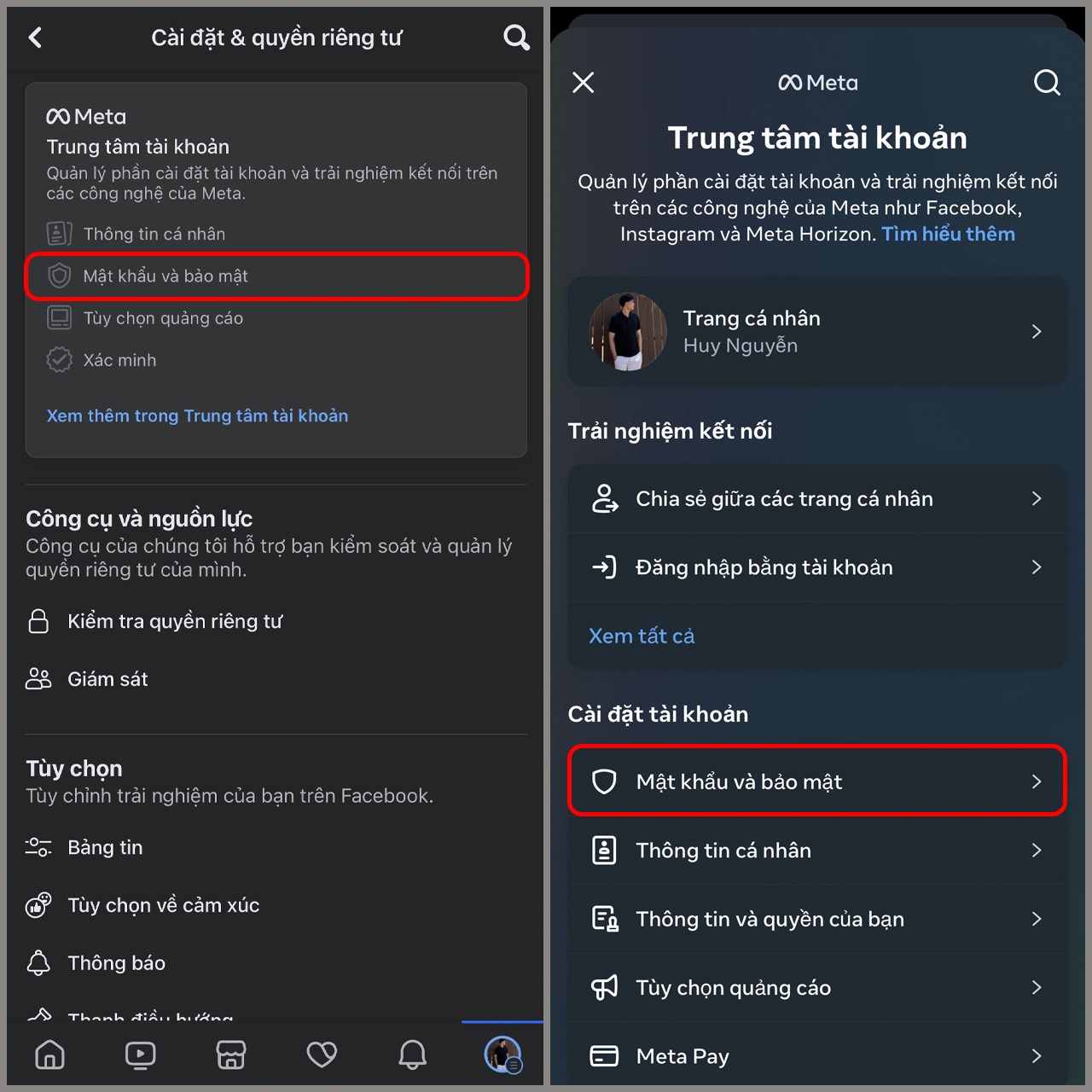
Cách tắt xác thực 2 yếu tố trên Facebook
Để tắt tính năng xác thực 2 yếu tố trên Facebook, bạn cần đăng nhập vào tài khoản và làm theo các bước sau:
Bước 1: Truy cập cài đặt tài khoản
Trên giao diện chính của Facebook, nhấn vào biểu tượng ba dòng ngang ở góc trên bên phải và chọn “Cài đặt”.
Bước 2: Chọn “Bảo mật và đăng nhập”
Tại màn hình cài đặt, chọn “Bảo mật và đăng nhập” ở menu bên trái.
Bước 3: Tắt tính năng xác thực 2 yếu tố
Tại mục “Xác thực hai yếu tố”, nhấn vào “Chỉnh sửa” và chọn “Tắt” ở cột “Xác thực hai yếu tố”. Bạn sẽ được yêu cầu nhập mã xác thực để xác nhận việc tắt tính năng này. Thực hiện theo hướng dẫn trên màn hình và tính năng xác thực 2 yếu tố sẽ được tắt thành công.

Các câu hỏi thường gặp về việc tắt xác thực 2 yếu tố trên Facebook
1. Tôi có thể tắt xác thực 2 yếu tố trên Facebook mà không cần nhập mã xác thực?
Không, bạn sẽ phải nhập mã xác thực để xác nhận việc tắt tính năng này. Điều này đảm bảo rằng chỉ có chủ sở hữu tài khoản mới có thể tắt tính năng xác thực 2 yếu tố.
2. Tôi có thể tắt tính năng xác thực 2 yếu tố trên một thiết bị nhưng vẫn giữ tính năng đó trên các thiết bị khác?
Không, nếu bạn tắt tính năng xác thực 2 yếu tố thì nó sẽ áp dụng cho tất cả các thiết bị mà bạn đã đăng nhập vào tài khoản Facebook.
3. Nếu tôi quên mật khẩu của mình, liệu tôi có thể sử dụng tính năng xác thực 2 yếu tố để đặt lại mật khẩu?
Không, tính năng xác thực 2 yếu tố chỉ được sử dụng như một bảo mật bổ sung và không thể thay thế việc đặt lại mật khẩu.
4. Nếu tôi muốn sử dụng lại tính năng xác thực 2 yếu tố sau khi đã tắt nó, có thể làm được không?
Có, bạn có thể quay lại cài đặt tài khoản và bật lại tính năng xác thực 2 yếu tố theo các bước tương tự như khi tắt nó.
5. Liệu việc tắt xác thực 2 yếu tố có làm giảm bảo mật tài khoản của tôi?
Không, việc tắt tính năng này sẽ không làm giảm bảo mật tài khoản của bạn vì Facebook vẫn cung cấp nhiều tính năng bảo mật khác như mật khẩu mạnh và cảnh báo đăng nhập từ các thiết bị lạ.
Kết luận
Như vậy, việc tắt xác thực 2 yếu tố trên Facebook là một cách để giảm bớt phiền toái trong quá trình truy cập tài khoản và giúp bạn có thể đăng nhập dễ dàng hơn. Tuy nhiên, bạn nên cân nhắc kỹ trước khi quyết định tắt tính năng này vì nó có thể là một lớp bảo vệ quan trọng cho tài khoản của bạn. Hy vọng bài viết này sẽ giúp bạn hiểu rõ hơn về cách tắt xác thực 2 yếu tố trên Facebook và có thể lựa chọn phù hợp cho mình. Chúc bạn thành công!


các bài viết khác
Blog Chia Sẻ
Chi Phí Quảng Cáo TikTok Có Đắt Không ?
Chi phí quảng cáo TikTok có đắt không là câu hỏi không chỉ được đặt...
Th6
Báo Chí
Facebook bắt đầu trả tiền cho người Việt
Một số lượng hạn chế người dùng tại Việt Nam được Facebook mở chương trình...
Th7
Báo Chí
Lỗ hổng Facebook khiến fanpage giả mạo Bộ Tài chính, Cục An ninh có tick xanh
Kẻ gian lợi dụng lỗ hổng trong việc cho thuê tick xanh của Facebook để...
Th5
Blog Chia Sẻ
Xóa tất cả bài viết trên Facebook bằng máy tính
Khi sử dụng Facebook trong một thời gian dài, tài khoản của bạn có thể...
Th2
Báo Chí
Ai có lỗi khi để tin giả giáo dục tràn lan mạng xã hội?
Thời gian gần đây, mạng xã hội xuất hiện hàng loạt tin giả về giáo...
Th12
Blog Chia Sẻ Tổng Hợp
Tổng đài Facebook Liên hệ và giải quyết vấn đề dễ dàng bằng tiếng Việt
Không thể tránh khỏi những vấn đề phát sinh khi sử dụng mạng xã hội...
Th12
Blog Chia Sẻ
Cách hạn chế bạn bè trên Facebook ? Những lợi ích của việc hạn chế
Facebook đã trở thành một phần không thể thiếu trong cuộc sống của nhiều người....
Th3
Báo Chí
Livestream ‘lậu’ World Cup vẫn diễn ra ở VN, nguy cơ bị FIFA cắt sóng
Tối ngày 14/6, suốt trận khai mạc World Cup, tình trạng livestream trái phép vẫn...
Th5
Báo Chí
Đang chat dở, bỗng nhiên bị Facebook chặn nhắn tin 30 ngày
Nền tảng thông báo người dùng vi phạm tiêu chuẩn cộng đồng, bị chặn tính...
Th5