
Điều này đặc biệt hữu ích cho các doanh nghiệp vừa và nhỏ muốn tăng khả năng tiếp cận với khách hàng tiềm năng. Bằng Cách tạo check in Facebook, bạn có thể thu hút khách hàng đang tìm kiếm các doanh nghiệp giống như doanh nghiệp của bạn.
- Cách tìm vị trí Facebook của người khác 2024
- Tạo Địa Điểm Check In Fanpage 2025
- Tạo Địa Điểm Trên Google – Đưa Doanh Nghiệp Lên Google Map
Cách tạo check in Facebook: Check in Facebook là gì ?

Trên máy tính:
Bước 1: Mở trang Facebook của bạn và truy cập vào trang cá nhân của bạn.
Cách tạo check in Facebook, bạn cần truy cập vào trang cá nhân của mình trên trang web hoặc ứng dụng Facebook.
Bước 2: Nhập check in vào ô Cập nhật trạng thái.
Trên trang cá nhân của bạn, hãy nhập “check in” vào ô Cập nhật trạng thái để bắt đầu quá trình tạo check in.
Bước 3: Facebook sẽ tự động đề xuất một số địa điểm gần bạn.
Sau khi nhập “check in”, Facebook sẽ tự động đề xuất một số địa điểm gần bạn để bạn có thể chọn. Nếu bạn không muốn check in tại các địa điểm này, bạn có thể nhập tên của địa điểm mà bạn muốn check in vào ô tìm kiếm.
Bước 4: Nhấp vào nút Check in.
Sau khi chọn địa điểm hoặc nhập tên địa điểm, bạn chỉ cần nhấp vào nút “Check in” để hoàn tất quá trình tạo check in trên Facebook.
Trên điện thoại:
Bước 1: Mở ứng dụng Facebook.
Cách tạo check in Facebook, bạn cần mở ứng dụng Facebook trên thiết bị di động của mình.
Bước 2: Nhấn vào biểu tượng Cập nhật trạng thái.
Trên màn hình chính của ứng dụng, hãy nhấn vào biểu tượng “Cập nhật trạng thái” ở góc trên bên phải.
Bước 3: Nhấn vào biểu tượng Check-in.
Sau khi chọn biểu tượng “Cập nhật trạng thái”, bạn sẽ thấy một số biểu tượng khác xuất hiện. Hãy chọn biểu tượng “Check-in” để bắt đầu quá trình tạo check in trên Facebook.
Bước 4: Facebook sẽ tự động đề xuất một số địa điểm gần bạn.
Tương tự như trên máy tính, Facebook sẽ tự động đề xuất một số địa điểm gần bạn để bạn có thể chọn. Nếu bạn không muốn check in tại các địa điểm này, bạn có thể nhập tên của địa điểm mà bạn muốn check in vào ô tìm kiếm.
Bước 5: Nhấn vào nút Check in.
Cuối cùng, bạn chỉ cần nhấn vào nút “Check in” để hoàn tất quá trình tạo check in trên Facebook.
Cách tạo page để check in trên Facebook
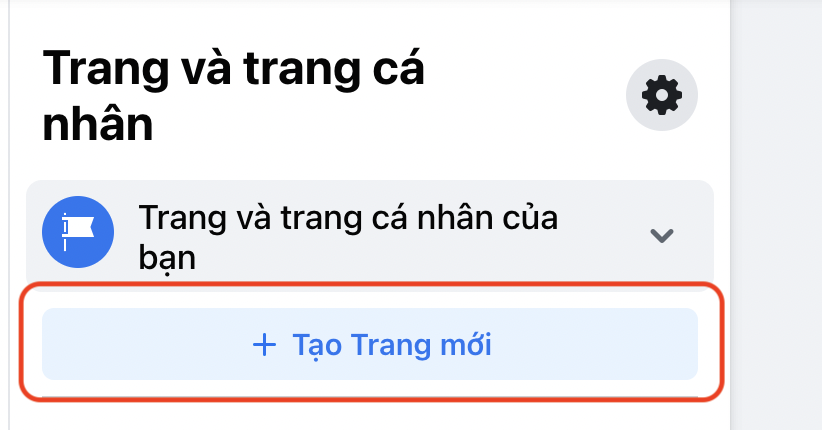
Trên máy tính:
Bước 1: Đăng nhập vào tài khoản Facebook của bạn và truy cập vào trang chủ của Facebook.
Để tạo page để check in trên Facebook, bạn cần đăng nhập vào tài khoản của mình và truy cập vào trang chủ của Facebook.
Bước 2: Nhấp vào biểu tượng “Tạo” ở góc trên bên phải và chọn “Trang”.
Ở góc trên bên phải của trang chủ, hãy nhấp vào biểu tượng “Tạo” và chọn “Trang” từ menu xuất hiện.
Bước 3: Chọn loại page mà bạn muốn tạo.
Facebook cung cấp nhiều loại page khác nhau cho các mục đích khác nhau. Hãy chọn loại page mà bạn muốn tạo dựa trên mục đích của bạn.
Bước 4: Điền thông tin cần thiết cho page của bạn.
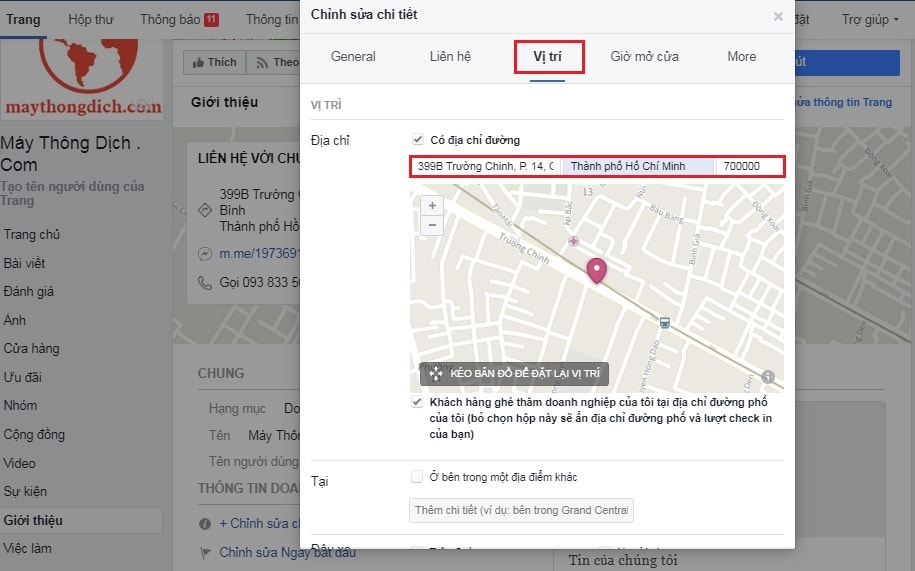
Sau khi chọn loại page, bạn sẽ được yêu cầu điền thông tin cơ bản cho page của mình như tên, địa chỉ, số điện thoại, website, mô tả và ảnh đại diện. Hãy chắc chắn rằng các thông tin này là chính xác và đầy đủ để thu hút khách hàng.
Bước 5: Nhấp vào nút “Tạo”.
Cuối cùng, bạn chỉ cần nhấp vào nút “Tạo” để hoàn tất quá trình tạo page để check in trên Facebook.
Trên điện thoại:
Bước 1: Mở ứng dụng Facebook và đăng nhập vào tài khoản của bạn.
Để tạo page để check in trên điện thoại, bạn cần mở ứng dụng Facebook và đăng nhập vào tài khoản của mình.
Bước 2: Nhấn vào biểu tượng “Danh mục” ở góc dưới bên phải và chọn “Trang”.
Ở góc dưới bên phải của màn hình, hãy nhấn vào biểu tượng “Danh mục” và chọn “Trang” từ menu xuất hiện.
Bước 3: Chọn loại page mà bạn muốn tạo.
Tương tự như trên máy tính, bạn cần chọn loại page mà bạn muốn tạo dựa trên mục đích của bạn.
Bước 4: Điền thông tin cần thiết cho page của bạn.
Sau khi chọn loại page, bạn sẽ được yêu cầu điền thông tin cơ bản cho page của mình như tên, địa chỉ, số điện thoại, website, mô tả và ảnh đại diện. Hãy chắc chắn rằng các thông tin này là chính xác và đầy đủ để thu hút khách hàng.
Bước 5: Nhấn vào nút “Tạo”.
Cuối cùng, bạn chỉ cần nhấn vào nút “Tạo” để hoàn tất quá trình tạo page để check in trên Facebook.
Kết luận: cách tạo check in Facebook ?
Như vậy, đã có hướng dẫn chi tiết về cách tạo check in trên Facebook và tạo page để check in trên Facebook. Bạn có thể áp dụng những bước trên để tăng khả năng tiếp cận với khách hàng tiềm năng hoặc đơn giản chỉ để chia sẻ địa điểm của mình với bạn bè. Hãy tận dụng tính năng này để kết nối và tương tác với cộng đồng trên Facebook một cách hiệu quả. Chúc bạn thành công!


các bài viết khác
Blog Chia Sẻ
Apple Tính Phí Quảng Cáo Facebook: Tổng Quan và Phân Tích
Khi nhắc đến apple tính phí quảng cáo facebook, không thể không đề cập đến...
Th3
Blog Chia Sẻ Tổng Hợp
Facebook có cho ghi giá vào bài bán hàng không 2024 ?
Trong một bài đăng bán hàng trên Facebook, giá cả sản phẩm là một yếu...
Th11
Blog Chia Sẻ
Facebook bị khóa 956 là gì ? Cách mở khóa 956 nhanh chóng
Nếu bạn đang sử dụng Facebook thường xuyên, chắc hẳn bạn cũng đã từng nghe...
Th12
Báo Chí
Quảng cáo cờ bạc, phản cảm bủa vây người dùng Facebook
Bảng tin Facebook của người dùng liên tục hiển thị quảng cáo livestream từ cá...
Th3
Báo Chí
Người dùng Facebook bị bủa vây bởi quảng cáo lừa đảo, mạo danh báo chí
Các tài khoản giả danh cơ quan báo chí lớn của Việt Nam như Thanh...
Th12
Báo Chí
Tin đồn Facebook bỏ chat nhóm Messenger lan truyền ở VN
Từ ngày 22/8, các đoạn chat trong Nhóm Facebook sẽ chuyển sang trạng thái chỉ...
Th5
Blog Chia Sẻ
Cách kiểm tra thiết bị đăng nhập Facebook để bảo vệ tài khoản của bạn
Điều quan trọng khi sử dụng Facebook là phải đảm bảo rằng tài khoản Facebook...
Th3
Báo Chí
Lý do Facebook tràn ngập quảng cáo đồi trụy, loa Marshall giả
Chế độ Chuyên nghiệp của Facebook cung cấp tính năng chạy quảng cáo cho người...
Th3
Blog Chia Sẻ
Cách tạo Fanpage Facebook ? Và cách sử dụng Fanpage hiệu quả
Fanpage Facebook là một công cụ truyền thông xã hội mạnh mẽ mà các doanh...
Th11