Bạn muốn đăng ảnh kèm vị trí quán cà phê vừa ghé, hoặc muốn khách check in đúng tên cửa hàng của mình? Bài này hướng dẫn cách check in trên Facebook bằng điện thoại và máy tính, cách tạo địa điểm mới khi chưa có, và điều chủ cửa hàng cần làm để khách check in đúng chỗ.
Check in trên Facebook là gì?
Check in là gắn vị trí vào bài đăng, ví dụ “đang ở Quán A, Phú Nhuận”. Bạn bè nhìn thấy bạn đang ở đâu, còn địa điểm đó có thêm một lượt check in.
Với cửa hàng, mỗi lượt check in của khách giống một lời giới thiệu miễn phí tới bạn bè của họ.

Cách check in trên Facebook bằng điện thoại
- Mở ứng dụng Facebook, bấm vào ô “Bạn đang nghĩ gì?”.
- Chọn Check in (biểu tượng ghim vị trí).
- Chọn địa điểm trong danh sách gợi ý gần bạn, hoặc gõ tên để tìm.
- Viết nội dung, thêm ảnh nếu muốn, rồi bấm Đăng.
Nên bật định vị cho ứng dụng Facebook để danh sách gợi ý chính xác hơn.
Cách check in trên Facebook bằng máy tính
- Vào facebook.com, bấm vào ô tạo bài viết.
- Bấm biểu tượng Check in trong mục “Thêm vào bài viết”.
- Gõ tên địa điểm, chọn đúng kết quả rồi bấm Đăng.
Trên máy tính chỉ chọn được địa điểm có sẵn, không tạo được địa điểm mới.
Không tìm thấy địa điểm? Cách tạo địa điểm mới
Việc tạo địa điểm mới chỉ làm được trên ứng dụng điện thoại:
- Tạo bài viết mới, chọn Check in.
- Gõ đúng tên địa điểm. Nếu không có trong danh sách, kéo xuống cuối và chọn Thêm “tên địa điểm”.
- Điền biểu mẫu tạo địa điểm: tên, địa chỉ, thành phố, ghim đúng vị trí trên bản đồ.
- Lưu địa điểm rồi đăng bài check in để hoàn tất.
Địa điểm mới cũng dùng được khi gắn vị trí trên Instagram, vì Instagram dùng chung kho địa điểm với Facebook. Giao diện có thể ghi khác đôi chút tùy phiên bản ứng dụng.
Chủ cửa hàng: nên bật check in trên Fanpage
Nếu bạn là chủ quán hay cửa hàng, đừng chỉ tạo địa điểm tùy chỉnh như cách trên. Cách đúng là bật check in ngay trên Fanpage của mình.
| Tiêu chí | Địa điểm tùy chỉnh | Check in gắn Fanpage |
|---|---|---|
| Ai quản lý | Không ai sửa được | Bạn quản lý qua Fanpage |
| Khách bấm vào địa điểm | Trang địa điểm trống | Dẫn về Fanpage, xem sản phẩm, nhắn tin |
| Đánh giá, giờ mở cửa, số điện thoại | Không có | Có, tự cập nhật |
| Phù hợp | Cá nhân, địa điểm tạm | Shop, quán, spa, văn phòng |
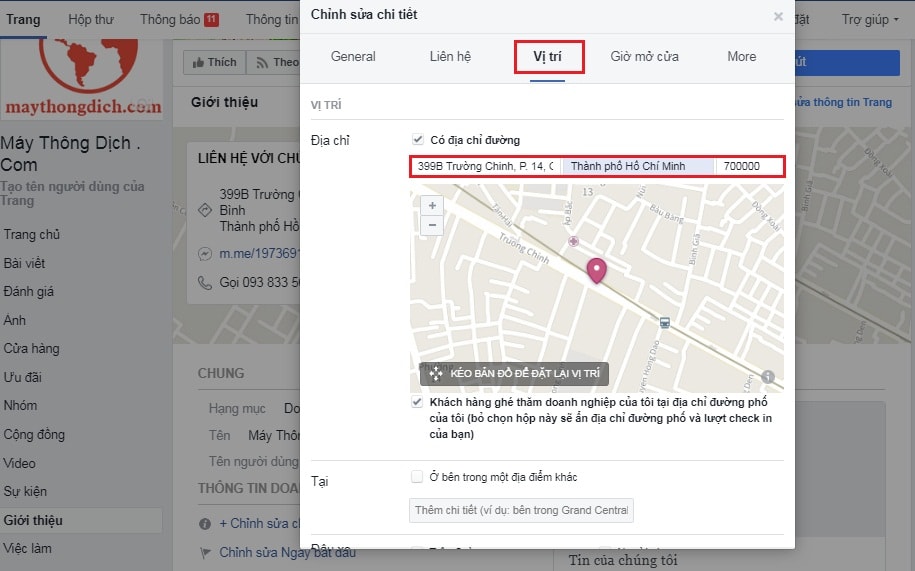
Để bật, Fanpage cần chọn hạng mục có địa điểm và nhập địa chỉ thật trong phần giới thiệu. Hướng dẫn chi tiết từng bước có trong bài tạo check in cho fanpage.
Ngoài Facebook, khách còn tìm quán trên bản đồ Google. Xem thêm đưa cửa hàng lên Google Maps.
Lỗi thường gặp khi check in
- Không thấy nút Check in: cập nhật ứng dụng Facebook lên bản mới nhất.
- Danh sách gợi ý sai vị trí: định vị đang tắt hoặc sóng GPS yếu, hãy bật định vị và thử lại.
- Có nhiều địa điểm trùng tên: xem kỹ địa chỉ và bản đồ trước khi chọn.
- Shop có địa điểm “lạ” do người khác tạo: bật check in trên Fanpage để khách có địa điểm chính thức để chọn.
Câu hỏi thường gặp
Check in trên Facebook có cần bật định vị không?
Nên bật. Có định vị, Facebook gợi ý đúng các địa điểm gần bạn. Không bật vẫn có thể tìm theo tên, nhưng kết quả kém chính xác hơn.
Vì sao trên máy tính không tạo được địa điểm mới?
Trên máy tính, Facebook chỉ cho chọn địa điểm có sẵn. Muốn tạo địa điểm mới, bạn cần dùng ứng dụng Facebook trên điện thoại.
Địa điểm tạo trên Facebook có dùng được trên Instagram không?
Có. Instagram dùng chung kho địa điểm với Facebook, nên địa điểm mới thường tìm thấy được trên Instagram sau một thời gian ngắn.
Chủ cửa hàng nên tạo địa điểm tùy chỉnh hay bật check in trên Fanpage?
Nên bật check in trên Fanpage. Địa điểm gắn với Fanpage do bạn quản lý, khách check in sẽ dẫn về trang của bạn; địa điểm tùy chỉnh thì bạn không chỉnh sửa hay quản lý được.
Kết luận
Cách check in trên Facebook khá đơn giản: tạo bài viết, chọn Check in, chọn địa điểm. Nếu chưa có địa điểm, bạn tạo mới bằng ứng dụng điện thoại. Còn nếu bạn là chủ cửa hàng, hãy bật check in trên Fanpage để mọi lượt check in của khách đều dẫn về trang của bạn.
Cần hỗ trợ bật check in cho Fanpage, gọi Mai Thanh Phú 0933.007.333 – 0973.90.91.91 hoặc nhắn Zalo.