
Facebook hiện là một trong những nền tảng mạng xã hội được sử dụng rộng rãi nhất trên thế giới, với hàng tỷ người dùng. Có rất nhiều lý do khiến bạn muốn tạo nhiều tài khoản Facebook, như tách biệt cuộc sống cá nhân và công việc, sử dụng thông tin ẩn danh hoặc quản lý các trang khác nhau. Dù mục đích là gì, việc tạo tài khoản thứ hai trên Facebook rất dễ dàng. Dưới đây là hướng dẫn chi tiết cách tạo tài khoản Facebook thứ 2 trên máy tính, iPhone và các phương pháp đơn giản khác.
Cách tạo tài khoản Facebook thứ 2 trên máy tính

Bước 1: Đăng xuất khỏi tài khoản hiện tại
Trước khi tạo tài khoản mới, bạn cần đăng xuất khỏi tài khoản Facebook hiện tại. Để thực hiện việc này, hãy nhấp vào biểu tượng tam giác hướng xuống ở góc trên cùng bên phải của màn hình và chọn Đăng xuất.
Bước 2: Truy cập trang đăng ký Facebook
Sau khi đăng xuất, bạn sẽ được chuyển đến trang đăng nhập của Facebook. Để tạo tài khoản mới, hãy nhấp vào liên kết Tạo tài khoản mới ở dưới cùng.
Bước 3: Điền thông tin vào biểu mẫu đăng ký
Trên trang đăng ký, bạn sẽ được yêu cầu nhập một số thông tin cá nhân, bao gồm:
- Tên
- Họ
- Ngày sinh
- Giới tính
- Địa chỉ email hoặc số điện thoại
- Mật khẩu
Hãy chắc chắn rằng bạn cung cấp thông tin chính xác và một địa chỉ email hoặc số điện thoại hợp lệ, vì bạn sẽ cần xác minh tài khoản sau này.
Bước 4: Xác minh tài khoản
Sau khi điền vào biểu mẫu, bạn sẽ được yêu cầu xác minh tài khoản của mình. Có hai cách để xác minh tài khoản Facebook thứ 2 trên máy tính:
- Xác minh qua email: Nếu bạn đã cung cấp địa chỉ email hợp lệ, hãy kiểm tra hộp thư đến của bạn và làm theo các hướng dẫn để xác minh tài khoản.
- Xác minh qua số điện thoại: Nếu bạn đã cung cấp số điện thoại hợp lệ, hãy nhập mã xác minh được gửi đến số điện thoại của bạn và nhấn Tiếp tục.
Sau khi xác minh tài khoản, bạn sẽ được chuyển đến trang chính thức của Facebook và có thể bắt đầu sử dụng tài khoản mới của mình.
Cách tạo tài khoản Facebook thứ 2 trên iPhone

Bước 1: Đăng xuất khỏi tài khoản hiện tại
Trước khi tạo tài khoản mới, bạn cần đăng xuất khỏi tài khoản Facebook hiện tại. Để thực hiện việc này, hãy mở ứng dụng Facebook trên iPhone của bạn, nhấp vào biểu tượng tam giác hướng xuống ở góc trên cùng bên phải và cuộn xuống để chọn Đăng xuất.
Bước 2: Truy cập trang đăng ký Facebook
Sau khi đăng xuất, bạn sẽ được chuyển đến trang đăng nhập của Facebook. Để tạo tài khoản mới, hãy nhấp vào liên kết Tạo tài khoản mới ở dưới cùng.
Bước 3: Điền thông tin vào biểu mẫu đăng ký
Trên trang đăng ký, bạn sẽ được yêu cầu nhập một số thông tin cá nhân, tương tự như trên máy tính. Hãy chắc chắn rằng bạn cung cấp thông tin chính xác và một địa chỉ email hoặc số điện thoại hợp lệ.
Bước 4: Xác minh tài khoản
Sau khi điền vào biểu mẫu, bạn sẽ được yêu cầu xác minh tài khoản của mình. Có hai cách để xác minh tài khoản Facebook thứ 2 trên iPhone:
- Xác minh qua email: Nếu bạn đã cung cấp địa chỉ email hợp lệ, hãy kiểm tra hộp thư đến của bạn và làm theo các hướng dẫn để xác minh tài khoản.
- Xác minh qua số điện thoại: Nếu bạn đã cung cấp số điện thoại hợp lệ, hãy nhập mã xác minh được gửi đến số điện thoại của bạn và nhấn Tiếp tục.
Sau khi xác minh tài khoản, bạn sẽ được chuyển đến trang chính thức của Facebook và có thể bắt đầu sử dụng tài khoản mới của mình trên iPhone.
Cách tạo thêm tài khoản Facebook thứ 2
Ngoài cách tạo tài khoản Facebook thứ 2 trên máy tính và iPhone, bạn cũng có thể tạo thêm tài khoản bằng cách sử dụng các phương pháp đơn giản sau:
Sử dụng trình duyệt ẩn danh
Một trong những cách đơn giản nhất để tạo tài khoản Facebook thứ 2 là sử dụng trình duyệt ẩn danh. Điều này sẽ giúp bạn tránh việc bị xác minh danh tính và có thể tạo tài khoản mới mà không cần phải đăng xuất khỏi tài khoản hiện tại.
Để sử dụng trình duyệt ẩn danh, bạn có thể làm theo các bước sau:
- Trên máy tính, hãy nhấp vào biểu tượng tam giác hướng xuống ở góc trên cùng bên phải của màn hình và chọn Cửa sổ mới ẩn danh.
- Trên iPhone, hãy mở ứng dụng Safari và chạm và giữ biểu tượng lướt web ở góc dưới cùng bên phải của màn hình. Sau đó, chọn Tạo tab mới ẩn danh.
Sau khi đã có trình duyệt ẩn danh, hãy truy cập vào trang đăng ký Facebook và làm theo các bước như đã hướng dẫn ở trên.
Sử dụng số điện thoại khác
Nếu bạn đã sử dụng số điện thoại của mình để đăng ký tài khoản Facebook thứ 1, bạn có thể sử dụng số điện thoại khác để tạo tài khoản thứ 2. Điều này sẽ giúp bạn tránh việc phải xác minh danh tính và có thể quản lý hai tài khoản riêng biệt.
Sử dụng ứng dụng Parallel Space
Parallel Space là một ứng dụng cho phép bạn tạo các không gian ảo trên điện thoại để sử dụng nhiều tài khoản cùng một ứng dụng. Vì vậy, bạn có thể sử dụng ứng dụng này để tạo tài khoản Facebook thứ 2 trên điện thoại của mình mà không cần phải đăng xuất khỏi tài khoản hiện tại.
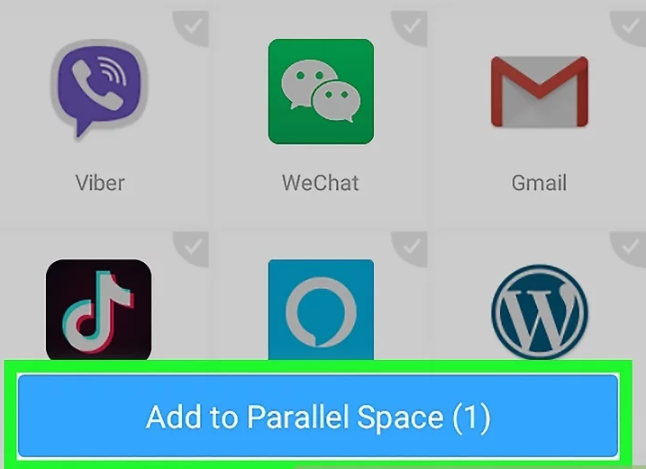
Để sử dụng Parallel Space, bạn có thể làm theo các bước sau:
- Tải và cài đặt ứng dụng Parallel Space trên điện thoại của bạn.
- Mở ứng dụng và chọn Facebook trong danh sách các ứng dụng hỗ trợ.
- Nhập thông tin tài khoản mới và nhấn Đăng nhập.
Sau khi đã tạo tài khoản thành công, bạn có thể quản lý hai tài khoản Facebook trên cùng một điện thoại.
Kết luận
Việc tạo tài khoản Facebook thứ 2 rất đơn giản và có nhiều cách để thực hiện. Bạn có thể sử dụng máy tính hoặc iPhone để tạo tài khoản mới, hoặc sử dụng các phương pháp đơn giản như sử dụng trình duyệt ẩn danh, số điện thoại khác hoặc ứng dụng Parallel Space. Hãy chắc chắn rằng bạn tuân thủ các quy định của Facebook và không vi phạm bất kỳ quy tắc nào khi sử dụng tài khoản thứ 2 của mình. Chúc bạn thành công!


các bài viết khác
Blog Chia Sẻ
Cách tạo Fanpage Facebook ? Và cách sử dụng Fanpage hiệu quả
Fanpage Facebook là một công cụ truyền thông xã hội mạnh mẽ mà các doanh...
Th11
Blog Chia Sẻ
Cách chạy quảng cáo livestream tiktok hiệu quả 2025
Quảng cáo livestream TikTok đang trở thành một trong những xu hướng marketing mạnh mẽ...
Th5
Blog Chia Sẻ Tổng Hợp
Tải video Instagram Hướng dẫn chi tiết cách tải video 4k, riêng tư, reel và story
Không có cách tích hợp sẵn để Tải video instagram xuống thiết bị của bạn....
Th2
Blog Chia Sẻ Tổng Hợp
Cách đổi tên Facebook cá nhân và link Facebook cá nhân 2024
Tên Facebook cá nhân là một trong những thông tin quan trọng nhất trên tài...
Th12
Blog Chia Sẻ
Thời gian đăng bài trên Facebook hiệu quả nhất 2025
Việc tìm kiếm thời gian đăng bài trên Facebook phù hợp là yếu tố then...
Th3
Báo Chí
Thủ đoạn của nhóm dùng mã độc hack Facebook, chiếm đoạt 90 tỷ đồng
Về phương thức kiếm tiền thông qua chiếm đoạt Business Manager của Facebook, ông Mai...
Th6
Báo Chí
Nở rộ dịch vụ cứu tài khoản Facebook bị khóa vì gửi video khiêu dâm
Giới làm dịch vụ Facebook tại Việt Nam báo giá 1-5 triệu đồng để mở...
Th5
Blog Chia Sẻ Tổng Hợp
5 Cách Target Đối Tượng Cho Facebook Ads Hiệu Quả 2024
Facebook Ads là một trong những công cụ quảng cáo hiệu quả nhất hiện nay,...
Th11
Blog Chia Sẻ
Chạy quảng cáo like page đúng đối tượng 2025
Chạy quảng cáo like page đúng đối tượng 2025 là một trong những chiến lược...
Th3